Historia strony internetowej: jak zobaczyć starą wersję strony
Wayback Machine i inne archiwa stron, krok po kroku, stan na listopad 2026
- bezpłatne archiwa, bez logowania
- historia domeny przed zakupem
- odpowiedź w 1 dzień roboczy
Historia strony to zapisane w archiwach internetu kopie witryny z różnych dat. Starą wersję strony najłatwiej zobaczyć w Wayback Machine na web.archive.org: wpisujesz adres, wybierasz rok i dzień w kalendarzu i oglądasz stronę tak, jak wyglądała wtedy. Poniżej opisujemy, jak to zrobić krok po kroku, jakie są inne archiwa stron internetowych i do czego historia strony przydaje się w SEO. Historię domeny sprawdzamy też przed zakupem domeny i przy migracjach.
16 latdoświadczenia w SEO
400+obsłużonych stron i serwisów
Spis treści24 sekcje
- W skrócie
- Pomoc i ceny
- Co to jest historia strony
- Wayback Machine krok po kroku
- Kolory w kalendarzu
- Stare podstrony i adresy
- Porównanie dwóch wersji
- Case study i opinie
- Inne archiwa stron
- Kopia w Google
- Jak zapisać stronę w archiwum
- Ograniczenia archiwów
- Do czego się przydaje
- Historia strony a SEO
- Usunięcie strony z archiwum
- Krótka historia stron WWW
- Jak pomagamy
- Proces
- Ile kosztuje
- Dla kogo
- Powiązane usługi
- FAQ
- Kontakt
- Autor strony

Sprawdzimy historię strony lub domeny i powiemy, co z niej wynika
Odpowiadamy w ciągu jednego dnia roboczego, z konkretną propozycją i ceną. Bez zobowiązań.







Zostaw adres strony lub domeny, a podpowiemy, co warto sprawdzić w jej historii
Odpowiadamy w ciągu jednego dnia roboczego, z konkretną propozycją i ceną. Bez zobowiązań.
W skrócie
- Największe archiwum stron to Wayback Machine (web.archive.org). Według Internet Archive w październiku 2025 roku miało ponad bilion zapisanych stron.
- Gdy strony nie ma w Wayback Machine, sprawdź archive.today i Memento Time Travel, który przeszukuje wiele archiwów naraz.
- Google nie pokazuje już kopii stron z pamięci podręcznej. Od 2024 roku w informacjach o wyniku odsyła do Wayback Machine.
- Historia strony pomaga przy zakupie domeny, migracji, odzyskiwaniu treści i szukaniu przyczyn spadków w Google.
16 latdoświadczenia w SEO
ArchiwaWayback, archive.today, Memento
Raportz wnioskami i listą adresów
Krakówbiuro, obsługa w całej Polsce
Historia strony i domeny: kiedy warto oddać to specjaliście
Samo przejrzenie starej wersji strony zajmie Ci kilka minut. Gorzej, gdy na podstawie historii trzeba podjąć decyzję: kupić domenę, zaplanować przekierowania albo znaleźć przyczynę spadku ruchu. Wtedy pomagamy w ramach usług poniżej.
Analiza domeny przed zakupem
domena używana lub wygasająca
Wycena indywidualnazależnie od historii domeny
- historia w archiwach z kilku lat
- WHOIS, DNS, widoczność, odnośniki
- rekomendacja: kupić, negocjować, odpuścić
Migracja z mapą przekierowań
nowa strona, zmiana domeny lub platformy
Wycena indywidualnazależnie od liczby adresów
- stare adresy także z archiwum
- mapa przekierowań 301
- kontrola po wdrożeniu
Audyt SEO
spadki ruchu, zmiany na stronie
od 1 229 złbrutto · zależnie od wielkości strony
- porównanie dawnej i obecnej wersji
- technika, treści, linki
- plan działań z priorytetami
Ceny aktualne na 10 listopada 2026, brutto (zawierają 23% VAT). Audyt SEO od 1 229 zł brutto (999 zł netto). Domena 20 zł netto. Archiwa internetu, z których korzystamy, są publiczne i nie są z nami powiązane.
Chcesz kupić domenę z historią albo odzyskać treści starej strony?
Wyślij adres i napisz, czego szukasz w historii strony. Powiemy, czy archiwum ma potrzebne kopie i co z nich da się wyciągnąć.
Historia strony www: co to jest i gdzie jest zapisana?
Historia strony www to zbiór kopii witryny zapisanych w różnych momentach jej istnienia. Kopie tworzą archiwa internetu, które regularnie odwiedzają strony, podobnie jak roboty wyszukiwarek, i zapisują ich treść, wygląd i podstrony. Dzięki temu możesz zobaczyć, jak strona wyglądała rok, pięć albo dwadzieścia lat temu, nawet jeśli dziś działa zupełnie inaczej albo nie działa wcale.
Największym archiwum jest Wayback Machine prowadzony przez amerykańską fundację non profit Internet Archive. Fundacja zaczęła archiwizować strony w 1996 roku, a w październiku 2025 roku ogłosiła przekroczenie progu biliona zarchiwizowanych stron. Obok niej działają mniejsze archiwa, na przykład archive.today, które zapisuje pojedyncze strony na prośbę użytkowników, oraz archiwa narodowe prowadzone przez biblioteki.
Warto odróżnić historię strony od historii przeglądania. Historia przeglądarki pokazuje strony, które Ty odwiedziłeś na swoim urządzeniu. Historia strony w archiwum pokazuje, jak zmieniała się dana witryna, niezależnie od tego, kto ją oglądał. Ten poradnik dotyczy tej drugiej.
Jak sprawdzić historię strony w Wayback Machine krok po kroku
Aby sprawdzić historię strony, wejdź na web.archive.org, wpisz adres strony w wyszukiwarkę i zatwierdź. Zobaczysz oś czasu z liczbą zapisów w kolejnych latach i kalendarz, w którym dni z kopiami są zaznaczone kółkami. Kliknij wybrany dzień i godzinę, a otworzy się stara wersja strony.
- 1Otwórz Wayback Machine
Wejdź na web.archive.org. Nie musisz zakładać konta, żeby przeglądać archiwum. Konto przydaje się dopiero przy częstym zapisywaniu stron.
- 2Wpisz adres strony
Wpisz domenę, na przykład twojafirma.pl, albo pełny adres konkretnej podstrony. Archiwum traktuje każdą podstronę osobno, więc strona główna może mieć setki kopii, a podstrona kilka.
- 3Wybierz rok na osi czasu
Pasek u góry pokazuje, w których latach archiwum zapisywało stronę. Wyższe słupki to więcej zapisów. Kliknij rok, który Cię interesuje.
- 4Wybierz dzień w kalendarzu
Dni z kopiami są oznaczone kółkami. Po najechaniu na dzień zobaczysz godziny zapisów. Kliknij godzinę, żeby otworzyć kopię.
- 5Przeglądaj starą wersję strony
Możesz klikać linki w zarchiwizowanej stronie. Jeśli archiwum zapisało podstronę, otworzy się jej kopia z najbliższej daty. Pasek u góry pozwala przeskakiwać do poprzedniego i następnego zapisu.
- 6Zapisz to, czego potrzebujesz
Skopiuj adres kopii, który zawiera datę zapisu w formacie rok, miesiąc, dzień, godzina. Taki adres zawsze prowadzi do tej samej wersji strony, więc możesz go przesłać innym albo dołączyć do notatek.
Co oznaczają kolory w kalendarzu Wayback Machine?
Kolor kółka w kalendarzu Wayback Machine mówi, co archiwum zastało pod adresem w chwili zapisu. Niebieskie oznacza poprawnie zapisaną stronę, zielone przekierowanie, a pomarańczowe i czerwone błąd. Przy analizie domeny kolory szybko pokazują, kiedy strona działała, a kiedy przekierowywała gdzie indziej.
| Kolor | Co oznacza | Na co zwrócić uwagę |
|---|---|---|
| Niebieski | strona odpowiedziała poprawnie, kopia zawiera treść | to właściwe kopie do przeglądania |
| Zielony | przekierowanie na inny adres | sprawdź dokąd: inna domena może oznaczać sprzedaż lub zmianę marki |
| Pomarańczowy | błąd po stronie adresu, na przykład 404 | podstrona nie istniała albo została usunięta |
| Czerwony | błąd serwera | awarie, wygaśnięcie hostingu, okres bez strony |
| Brak kółek przez długi czas | archiwum nie zapisywało strony | strona mogła nie działać albo była rzadko odwiedzana |
Archiwum strony: jak znaleźć wszystkie stare podstrony i adresy
Archiwum strony to nie tylko kopie strony głównej. Wayback Machine ma zakładkę z adresami URL, w której zobaczysz listę wszystkich podstron domeny zapisanych kiedykolwiek przez archiwum, z datą pierwszego i ostatniego zapisu oraz liczbą kopii. Listę możesz filtrować po fragmencie adresu, na przykład po nazwie kategorii albo rozszerzeniu pliku.
Ta lista przydaje się bardziej, niż się wydaje. Przy migracji strony pokazuje adresy, których nie ma już w mapie strony ani w panelu CMS, ale do których wciąż mogą prowadzić odnośniki z innych stron i stare zakładki klientów. Przy zakupie domeny pokazuje, jakie treści były pod nią publikowane, także te, które poprzedni właściciel wolałby ukryć, na przykład podstrony z kasynami albo lekami.
Druga zakładka, mapa witryny, pokazuje strukturę strony w danym roku w formie diagramu. Łatwo na niej zauważyć, że strona firmowa z kilkunastoma podstronami nagle w jednym roku miała ich tysiące, co zwykle oznacza przejęcie domeny przez spamera albo włamanie.
Dla bardziej technicznych zadań Internet Archive udostępnia też interfejs CDX, który zwraca listę zapisów w formie tekstowej. Korzystamy z niego, gdy domena ma dziesiątki tysięcy adresów i ręczne przeglądanie zakładki trwałoby zbyt długo.
Stara wersja strony a obecna: jak porównać dwie wersje
Wayback Machine ma narzędzie do porównywania zmian między dwiema kopiami tej samej strony. Wybierasz dwie daty, a archiwum zaznacza tekst, który został dodany i usunięty. To najszybszy sposób, żeby sprawdzić, co dokładnie zmieniło się na stronie, na przykład w cenniku, regulaminie albo opisie usługi.
Przy SEO porównanie wersji odpowiada na pytanie, które często pada po spadku ruchu: co zmieniliśmy? Jeśli spadek w Google Search Console zaczął się w konkretnym tygodniu, porównujemy kopię strony sprzed i po tej dacie. Czasem okazuje się, że przy odświeżeniu wyglądu zniknęła połowa tekstu ze strony usługi, nagłówki zamieniły się w grafiki albo zmienił się adres podstrony bez przekierowania.
Archiwum pokazuje treść widoczną dla odwiedzającego. Nie pokaże zmian w ustawieniach serwera, pliku robots.txt w każdej wersji czy tagach w kodzie, chyba że zapisało także te pliki. Dlatego przy poważniejszym spadku porównanie wersji jest jednym z kroków audytu, a nie całą diagnozą. Więcej o tym piszemy przy odzyskiwaniu pozycji po spadkach.
Case study: od zera do 100 000 wejść miesięcznie
Case study w liczbach. MamyRecepte.pl: 90 tys. wejść miesięcznie i 346 fraz w TOP 1-3. Randkujmy: 100 tys. wejść i 1 300 fraz w TOP 1-3. Eurofance.pl: +10 tys. wejść i 400 fraz w TOP 1-3.

MamyRecepte.pl: od zera do 90 000 wejść miesięcznie
Serwis z receptami online w branży, w której Google ocenia treści najsurowiej. Dziś jest na pierwszej stronie obok NFZ i dużych platform medycznych, a ChatGPT, Perplexity i Google AI cytują go jako źródło.


Randkujmy: od zera do 100 000 wejść miesięcznie
Domena bez historii, bez linków i bez ruchu w jednej z najbardziej konkurencyjnych nisz w Polsce. Dziś jest w czołówce na „portal randkowy” i na setki fraz lokalnych „randki + miasto”.


Eurofance.pl: +10 000 wejść miesięcznie po spadku
Projekt startował ze spadkami po aktualizacji algorytmu Google, strona straciła widoczność. Przemodelowaliśmy strategię od podstaw: optymalizacja techniczna i treści, linki z mocnych portali i stała praca nad podstronami przywróciły ruch organiczny i wyraźnie go zwiększyły.
Więcej case study: sklep z sukienkami (9 500 fraz w TOP 1-3), sklep z winem, sklep medyczny i inne
Co mówią nasi klienci
BackLink24 wyróżnia się spośród wszystkich firm, z którymi współpracowaliśmy do tej pory. Bardzo ważna jest dla nas terminowość i rzetelność wykonywanych działań. Kładziemy ogromny nacisk na jakość tego, co robimy i dlatego też chcemy współpracować tylko z najlepszymi partnerami. BackLink24 spełnia nasze oczekiwania w tym zakresie. Współpraca rozpoczęła się od propozycji ciekawych i co najważniejsze skutecznych strategii a dzisiaj możemy śmiało stwierdzić, że efekty tych działań przerosły nasze oczekiwania.
Jesteśmy zadowoleni zarówno z jakości pozyskiwanych linków, jak i z komunikacji z firmą. Zespół BackLink24 jest w stanie podołać każdemu zadaniu. Nawet takiemu, które na pierwszy rzut oka wydaje się niemożliwe. To dla nas bardzo ważne, bo wysokie pozycje zapewniają nam wzrost liczby klientów. Co tu dużo mówić, jeżeli dobrze to tylko w BackLink24 :).
Serdecznie polecam usługi BackLink24. Na plus zarówno kontakt, jak i podejście do klienta. Mogę dzwonić w każdej chwili i zawsze mam gwarancję, że zajmą się moją sprawą. W branży SEO takie detale są naprawdę bardzo ważne. Często jest tak, że potrzebuje czegoś „na już”, a w tym przypadku zawsze mogę liczyć na wsparcie.
Od dłuższego czasu regularnie współpracujemy z Backlink24.pl, doceniając ich przemyślane podejście do budowania profilu linkowego. Wysoka jakość publikacji, przejrzystość działań oraz zauważalne efekty w postaci poprawy widoczności strony sprawiają, że jest to partner, któremu warto zaufać. Profesjonalizm zespołu i dobra komunikacja czynią Backlink24.pl ważnym elementem naszych działań SEO.


MamyRecepte.pl: od zera do 90 000 wejść miesięcznie
Serwis z receptami online w branży, w której Google ocenia treści najsurowiej, a konkurencją są duże podmioty medyczne z wieloletnim autorytetem. Dziś MamyRecepte.pl ma 90 000 wejść miesięcznie wyłącznie z wyników organicznych i jest cytowany przez modele AI.
Najważniejsze frazy
| Fraza | Pozycja w Google |
|---|---|
| recepta online | TOP 4-5 |
| recepta | TOP 5 |
| antybiotyk na anginę | TOP 5 |
| e-recepta | TOP 6 |
| antybiotyk 3 dniowy | TOP 6 |
| recepty online | TOP 6 |
Frazy w pozycjach 1-3
Frazy w pozycjach 4-10

Cytowania w modelach AI
Co zrobiliśmy
- Strategia pod branżę medycznąanaliza konkurencji i rynku, nacisk na E-E-A-T i zaufanie domeny
- Optymalizacja techniczna i treścistruktura serwisu, szybkość, dane strukturalne, jakość tekstów
- Treści na poziomie eksperckimmerytoryczne odpowiedzi na realne pytania pacjentów
- Linki z wiarygodnych źródełtematycznie powiązane publikacje, ważne w branży zdrowotnej
Randkujmy: od zera do 100 000 wejść miesięcznie
Portal randkowy startował bez historii domeny, bez linków i bez ruchu, w niszy zdominowanej przez marki z wieloletnią przewagą. Dziś zajmuje czołowe pozycje na „portal randkowy” i „portale randkowe” oraz na setki fraz lokalnych w całym kraju.
Najważniejsze frazy
| Fraza | Pozycja w Google |
|---|---|
| portal randkowy | TOP 1-2 |
| portale randkowe | TOP 2 |
| randki | TOP 5 |
| ogłoszenia towarzyskie | TOP 10 |
Do tego setki fraz lokalnych, m.in. randki Warszawa, randki Kraków, randki Wrocław, portal randkowy Poznań.
Frazy w pozycjach 1-3
Frazy w pozycjach 4-10
Co zrobiliśmy
- Pełna optymalizacja platformyszybkość, adresy URL, dane strukturalne, indeksacja, Core Web Vitals
- Ciągła rozbudowa treścifrazy ogólne, długi ogon i setki fraz lokalnych
- Poprawa UX i zaangażowaniamniej odrzuceń, dłuższe sesje, chętniejsze powroty
- Pozyskiwanie linkówprowadzone równolegle i bez przerwy przez cały czas współpracy
Archiwum stron internetowych: Wayback Machine i inne archiwa
Poza Wayback Machine historię stron zapisują między innymi archive.today, które robi kopie pojedynczych stron na żądanie, oraz Memento Time Travel, który przeszukuje wiele archiwów jednocześnie. Gdy jedno archiwum nie ma kopii, warto sprawdzić kolejne, bo zapisują strony niezależnie od siebie.
| Archiwum | Adres | Mocna strona | Ograniczenie |
|---|---|---|---|
| Wayback Machine | web.archive.org | najwięcej kopii, lata historii, lista adresów, porównanie zmian | nie wszystkie podstrony, problemy ze stronami na skryptach |
| archive.today | archive.ph | zapis na żądanie wraz ze zrzutem ekranu | tylko strony, które ktoś zapisał |
| Memento Time Travel | timetravel.mementoweb.org | szuka kopii w wielu archiwach naraz | pokazuje tylko to, co mają archiwa źródłowe |
| Informacje o wyniku w Google | menu przy wyniku wyszukiwania | szybkie przejście do kopii w Wayback Machine | nie zastępuje dawnej kopii Google |
| Archiwa narodowe | serwisy bibliotek narodowych | zapis wybranych stron krajowych | wybiórczy zakres, różne zasady dostępu |
Polskie serwisy, które pokazują historię stron, zwykle korzystają z tych samych archiwów, głównie z Wayback Machine. Opis odpowiada stanowi z listopada 2026.
Kopia strony w Google: co zmieniło się w 2024 roku
Przez lata starą wersję strony można było szybko zobaczyć w kopii z pamięci podręcznej Google, przez link przy wyniku wyszukiwania albo operator cache przed adresem. W 2024 roku Google wycofał tę funkcję. Kopie z pamięci podręcznej nie są już publicznie dostępne, a operator cache przestał działać.
W zamian Google dodał w panelu z informacjami o wyniku wyszukiwania link do kopii strony w Wayback Machine. Klikasz trzy kropki przy wyniku, rozwijasz więcej informacji o stronie i przechodzisz do archiwum. To nie jest kopia Google, tylko przekierowanie do Internet Archive, więc jeśli Wayback Machine nie ma zapisu, link nic nie pokaże.
Jeśli zarządzasz stroną, aktualną wersję widzianą przez Google sprawdzisz w Google Search Console, w narzędziu do sprawdzania adresu URL. Pokazuje ono, kiedy robot Google ostatnio odwiedził stronę i jak ją zobaczył. Archiwum odpowiada na pytanie, jak strona wyglądała kiedyś, a Search Console na pytanie, jak Google widzi ją teraz.
Jak zapisać stronę w archiwum internetu (Save Page Now)
Stronę zapiszesz w Wayback Machine funkcją Save Page Now pod adresem web.archive.org/save: wpisujesz adres, potwierdzasz i po chwili kopia z bieżącą datą pojawia się w kalendarzu. Warto tak robić przed każdą większą zmianą na własnej stronie i wtedy, gdy chcesz zachować treść cudzej strony, która może zniknąć.
- 1Wejdź na web.archive.org/save
Wpisz pełny adres strony lub podstrony. Zalogowani użytkownicy mają dodatkowe opcje, na przykład zapis odnośników z danej strony.
- 2Potwierdź zapis
Archiwum pobierze stronę razem z grafikami i stylami. Przy dużych stronach może to potrwać kilkadziesiąt sekund.
- 3Sprawdź kopię
Otwórz zapis i zobacz, czy treść jest kompletna. Strony z treścią ładowaną skryptami czasem zapisują się bez części elementów.
- 4Zapisz w drugim archiwum
Dla pewności zapisz ważną stronę także w archive.today, który robi dodatkowo zrzut ekranu. Dwie niezależne kopie to mniejsze ryzyko utraty.
Przed redesignem lub migracją zapisz w archiwum najważniejsze podstrony: główną, oferty, cennik, kontakt. To tania polisa: po zmianach łatwo porównać, co zniknęło. Więcej o bezpiecznej przebudowie piszemy przy redesignie strony internetowej.
Czego nie znajdziesz w historii stron internetowych
Archiwa internetu nie zapisują wszystkiego. Małe i nowe strony mogą nie mieć żadnych kopii, strony oparte na skryptach często zapisują się bez treści, a właściciel domeny może poprosić o wyłączenie jej z archiwum. Brak kopii nie oznacza więc, że strona nie istniała.
Archiwum zwykle pokaże
- wygląd i tekst strony głównej z wielu lat
- popularne podstrony, do których prowadziły odnośniki
- przekierowania i okresy, gdy strona nie działała
- listę zapisanych adresów domeny
Archiwum zwykle nie pokaże
- treści za logowaniem, koszyka, panelu klienta
- wyników wyszukiwarki wewnętrznej i formularzy
- pełnych stron ładowanych skryptami
- stron wyłączonych z archiwum na prośbę właściciela
Archiwa zapisują treść z dnia zapisu. Jeśli strona zmieniała się często, kopie z kolejnych dni mogą się różnić, a podstrony z tej samej sesji pochodzić z różnych dat. Przy dokładnych ustaleniach patrz zawsze na datę i godzinę w adresie kopii.
Jak sprawdzić historię strony i do czego to się przydaje w firmie
Historię strony firmy sprawdzają najczęściej przed zakupem domeny, przy migracji i redesignie, przy szukaniu przyczyn spadku ruchu z Google, przy odzyskiwaniu utraconych treści i przy analizie konkurencji. W każdym z tych przypadków archiwum odpowiada na trochę inne pytanie.
| Sytuacja | Co sprawdzasz w historii | Co z tego wynika |
|---|---|---|
| Zakup domeny | czy pod domeną nie było spamu, kasyn, obcych języków | decyzja: kupić, negocjować, odpuścić |
| Migracja i nowa strona | stare adresy podstron, które zniknęły z CMS | pełniejsza mapa przekierowań 301 |
| Spadek ruchu z Google | co zmieniło się na stronie w okresie spadku | trop do przyczyny, punkt startu audytu |
| Utrata strony | teksty, zdjęcia, struktura dawnej strony | materiał do odtworzenia treści |
| Analiza konkurencji | jak zmieniała się oferta, ceny, komunikacja | wnioski do własnej strategii |
| Spory i reklamacje | treść regulaminu, oferty lub ceny w danym dniu | materiał pomocniczy, ocenę zostaw prawnikowi |
Historia strony internetowej a SEO: na co patrzymy w archiwum
W pracy nad pozycjonowaniem historia strony internetowej jest źródłem informacji, których nie ma w żadnym innym narzędziu. Pokazuje, jak strona wyglądała, zanim trafiła do nas, i pozwala połączyć zmiany na stronie ze zmianami w wynikach Google. Narzędzia SEO mają dane o widoczności, ale nie powiedzą, co dokładnie było na stronie w danym miesiącu.
Przed zakupem domeny używanej albo wygasającej sprawdzamy w archiwum, czy była zwykłą stroną firmy, czy służyła do zarabiania na spamie. Jeśli kopie z kilku lat pokazują normalną działalność, a potem przerwę, domena może być wartościowa. Jeśli pod domeną przez rok były strony z kasynami w obcym języku, ryzyko jest wysokie, nawet jeśli dziś domena wygląda czysto. Pełny proces opisujemy na stronie sprawdź domenę przed zakupem.
Przy migracjach archiwum uzupełnia listę adresów, które trzeba przekierować. Eksport z CMS i mapa strony pokazują tylko to, co jest dziś. Archiwum pokazuje podstrony usunięte wcześniej, do których nadal mogą prowadzić linki z portali i których adresy klienci mają w zakładkach. Każdy taki adres bez przekierowania to utracony ruch. Opisujemy to szerzej przy migracji SEO.
Po spadkach ruchu porównujemy wersje strony z okresu przed i po spadku. Często to wystarcza, żeby znaleźć przyczynę: zniknięte treści, zmienione nagłówki, nowe adresy bez przekierowań. Archiwum przydaje się też przy odtwarzaniu treści strony, która przestała działać, na przykład po wygaśnięciu hostingu. Teksty z kopii można wykorzystać ponownie, o ile prawa do nich ma właściciel strony.
Planujesz zakup domeny z historią albo migrację strony? Sprawdzimy archiwum i powiemy, co z niego wynika dla SEO.
Poproś o analizęJak usunąć stronę z archiwum internetu
Właściciel strony może poprosić Internet Archive o wyłączenie domeny z Wayback Machine. Prośbę wysyła się e-mailem na adres info@archive.org, podając domenę i wykazując, że się nią zarządza. Decyzję podejmuje Internet Archive, a czas odpowiedzi bywa różny, od kilku dni do kilku tygodni.
Wyłączenie z archiwum ukrywa kopie, ale nie usuwa treści z innych archiwów ani z serwisów, które je skopiowały. Jeśli na starej wersji strony są dane osobowe, które nie powinny być publiczne, warto równolegle sprawdzić archive.today i inne miejsca. W sprawach danych osobowych pomocny jest prawnik lub inspektor ochrony danych, a ta strona nie jest poradą prawną.
Zanim poprosisz o usunięcie, zastanów się, czy na pewno tego chcesz. Kopie w archiwum to często jedyny zapis tego, jak wyglądała strona firmy kilka lat temu. Przydają się przy migracjach, reklamacjach i odtwarzaniu treści, a ich usunięcie jest trudne do cofnięcia.
Historia stron internetowych w skrócie: od pierwszej strony do archiwum
Historia stron internetowych zaczyna się w laboratorium CERN pod Genewą. Tim Berners-Lee zaproponował system WWW w 1989 roku, a pierwsza strona internetowa, opisująca sam projekt World Wide Web, zaczęła działać na przełomie 1990 i 1991 roku. W 1993 roku CERN udostępnił technologię WWW bezpłatnie, co otworzyło drogę do szybkiego rozwoju stron na całym świecie.
Pierwsze polskie strony internetowe pojawiły się na początku lat 90., głównie na uczelniach i w instytutach naukowych. Strony firmowe zaczęły się upowszechniać w drugiej połowie dekady. Wiele z tych najstarszych witryn nie przetrwało, a część znamy tylko dzięki archiwom.
Internet Archive zaczęło zapisywać strony w 1996 roku, a publiczny dostęp do Wayback Machine otwarto w 2001 roku. Od tego czasu archiwum stało się podstawowym narzędziem do sprawdzania historii stron, używanym przez badaczy, dziennikarzy, prawników i specjalistów SEO. W październiku 2025 roku liczba zapisanych stron przekroczyła bilion.
Co robimy z historią strony w praktyce
Historia strony to dla nas narzędzie w kilku usługach: analizie domeny przed zakupem, migracji, audycie SEO i odtwarzaniu treści. W każdej z nich dostajesz wnioski, a nie tylko zrzuty ekranu z archiwum.
- Przegląd archiwów
Wayback Machine, archive.today i Memento, kopie z kilku lat, przekierowania i okresy przerw.
- Lista starych adresów
Zapisane podstrony domeny z datami, do mapy przekierowań lub oceny dawnych treści.
- Ocena domeny
Historia w archiwum zestawiona z WHOIS, widocznością w Google i odnośnikami z innych stron.
- Zmiany a ruch
Porównanie wersji strony z danymi z Search Console, żeby znaleźć przyczynę spadku.
- Odtworzenie treści
Teksty i struktura dawnej strony jako materiał do nowej strony, jeśli masz do nich prawa.
- Kopie przed zmianami
Zapis najważniejszych podstron w archiwach przed redesignem lub migracją.
Jak wygląda analiza historii strony z nami
Potrzebujemy adresu domeny i informacji, w jakim celu sprawdzasz historię. Od tego zależy, na co patrzymy najpierw i co trafi do raportu.
Adres i cel
Zakup domeny, migracja, spadek ruchu czy odtworzenie treści. Ustalamy, czego szukamy w archiwum.
na startPrzegląd archiwów
Kopie z wielu lat, lista adresów, przekierowania, porównanie z danymi z Google.
kilka dni roboczychWnioski i plan
Raport z rekomendacją, listą adresów lub planem działań, zależnie od celu.
na koniec
Ile kosztuje sprawdzenie historii strony?
Samo przeglądanie archiwów jest bezpłatne. Płacisz za analizę i decyzje, które z niej wynikają: ocenę domeny, mapę przekierowań, audyt albo nową stronę na podstawie dawnych treści.
| Usługa | Cena | Co dostajesz |
|---|---|---|
| Wayback Machine, archive.today, Memento | 0 zł | samodzielne przeglądanie kopii stron |
| Analiza domeny przed zakupem | wycena indywidualna | historia w archiwach, WHOIS, widoczność, odnośniki, rekomendacja |
| Migracja z mapą przekierowań | wycena indywidualna | stare adresy także z archiwum, przekierowania 301, kontrola |
| Audyt SEO | od 1 229 zł brutto | technika, treści, linki, porównanie wersji przy spadkach |
| Rejestracja domeny | 20 zł netto | rejestracja i podpięcie domeny |
| Nowa strona na podstawie dawnej | wycena indywidualna | strona pod SEO w każdym języku, hosting Hostido, 50% płatności przed realizacją |
Ceny brutto (zawierają 23% VAT), chyba że zaznaczono inaczej, aktualne na 10 listopada 2026. Szybki przegląd techniczny działającej strony zrobisz w darmowej analizie SEO.
Chcesz wiedzieć, co kryje historia Twojej domeny albo domeny, którą chcesz kupić? Odpowiemy w ciągu jednego dnia roboczego.
Wyślij domenęKomu przyda się analiza historii strony
Kupujący domenę
Chcesz kupić domenę używaną lub wygasającą i nie wiesz, co pod nią było.
Sprawdź domenęFirmy przed migracją
Zmieniasz platformę, domenę albo strukturę adresów i nie chcesz stracić ruchu.
Migracja SEOStrony po spadkach
Ruch z Google spadł, a nikt nie pamięta, co zmieniano na stronie.
Odzyskiwanie pozycjiUtracona strona
Strona przestała działać i chcesz odtworzyć ją na podstawie dawnych treści.
Tworzenie stronFirmy przed redesignem
Chcesz zachować kopię obecnej strony i porównać ją z nową wersją.
Redesign stronyAnaliza konkurencji
Chcesz zobaczyć, jak konkurencja zmieniała ofertę i treści w czasie.
Analiza konkurencji SEOZasady przy analizie historii stron
Robimy
- korzystamy z publicznych archiwów internetu
- podajemy daty i adresy kopii, na których opieramy wnioski
- łączymy archiwum z danymi z Google i WHOIS
- odpowiadamy na zapytanie w 1 dzień roboczy
Nie robimy
- kopiowania cudzych treści z archiwum na Twoją stronę
- obietnic, że stara domena „na pewno” pomoże w SEO
- porad prawnych w sprawach dowodów i danych osobowych
- udawania, że archiwum pokazuje wszystko
Usługi powiązane z historią strony internetowej
Historia strony to zwykle punkt wyjścia do jednej z usług poniżej.
Najczęstsze pytania o historię strony
Nie ma tu odpowiedzi na Twoje pytanie? Napisz albo zadzwoń, odpowiemy w ciągu 1 dnia roboczego.
Zadaj pytanieJak sprawdzić historię strony internetowej?
Najprościej w Wayback Machine na web.archive.org. Wpisz adres strony, wybierz rok na osi czasu i dzień zaznaczony kółkiem w kalendarzu, a zobaczysz kopię strony z tego dnia. Jeśli strony nie ma w Wayback Machine, sprawdź też archive.today i wyszukiwarkę Memento Time Travel.
Jak zobaczyć starą wersję strony?
Wpisz adres w Wayback Machine i otwórz kopię z wybranej daty. Możesz przechodzić po linkach w zarchiwizowanej stronie, o ile archiwum zapisało też podstrony. Na zakładce z adresami URL zobaczysz listę wszystkich zapisanych podstron domeny.
Co to jest archiwum stron internetowych?
Archiwum stron internetowych to serwis, który automatycznie lub na prośbę użytkowników zapisuje kopie stron WWW z różnych dat. Największym jest Wayback Machine prowadzony przez fundację Internet Archive, która w październiku 2025 roku ogłosiła przekroczenie biliona zarchiwizowanych stron.
Czy Google ma jeszcze kopię strony w pamięci podręcznej?
Nie. Google wycofał publiczne kopie stron z pamięci podręcznej w 2024 roku, a operator cache przestał działać. W panelu z informacjami o wyniku wyszukiwania Google zaczął za to podawać link do kopii strony w Wayback Machine.
Jak zapisać stronę w archiwum internetu?
W Wayback Machine użyj funkcji Save Page Now na web.archive.org/save: wpisz adres i potwierdź zapis. Po chwili kopia z bieżącą datą jest dostępna w kalendarzu. Podobnie działa archive.today, który zapisuje też zrzut ekranu strony.
Dlaczego strony nie ma w Wayback Machine?
Archiwum nie zapisuje wszystkich stron. Mała, nowa lub rzadko linkowana strona może nie mieć żadnej kopii, a właściciel mógł poprosić o wyłączenie domeny z archiwum. Strony oparte na skryptach często zapisują się bez treści albo bez grafik.
Czy historia strony w archiwum jest dowodem w sądzie?
Kopie z archiwum bywają używane jako materiał pomocniczy, ale ich wartość dowodowa zależy od sprawy i oceny sądu. Jeśli potrzebujesz dowodu, skonsultuj się z prawnikiem, bo może być potrzebne na przykład urzędowe zabezpieczenie treści. Ta strona nie jest poradą prawną.
Jak usunąć stronę z Wayback Machine?
Właściciel domeny może poprosić Internet Archive o wyłączenie strony z archiwum, pisząc na adres info@archive.org z adresem domeny i dowodem, że nią zarządza. Decyzję podejmuje Internet Archive, a czas odpowiedzi bywa różny.
Czy sprawdzacie historię domeny przed zakupem?
Tak. Historię w archiwum sprawdzamy w ramach analizy domeny przed zakupem, którą wyceniamy indywidualnie, oraz przy migracji strony i audycie SEO od 1 229 zł brutto. Na podstawie starych wersji odtwarzamy też listę adresów do przekierowań.
Porozmawiajmy o historii Twojej strony lub domeny
Podaj adres i napisz, w jakim celu sprawdzasz historię: zakup domeny, migracja, spadek ruchu czy odtworzenie treści. Odpowiemy w ciągu jednego dnia roboczego z propozycją. Możesz też zadzwonić albo napisać na WhatsApp.
Napisz do nas
Odpowiadamy zwykle w ciągu jednego dnia roboczego.
Zapisz się do nowej platformy Backlink24 i odbierz 10% rabatu
Wkrótce uruchamiamy panel, w którym sam sprawdzisz swoje strony, zamówisz nowe pakiety linków i opublikujesz artykuły na portalach. Zapisani dostaną dostęp jako pierwsi i kod rabatowy na pierwsze zamówienie.
- weryfikacja stron
- zamawianie pakietów
- publikacja artykułów
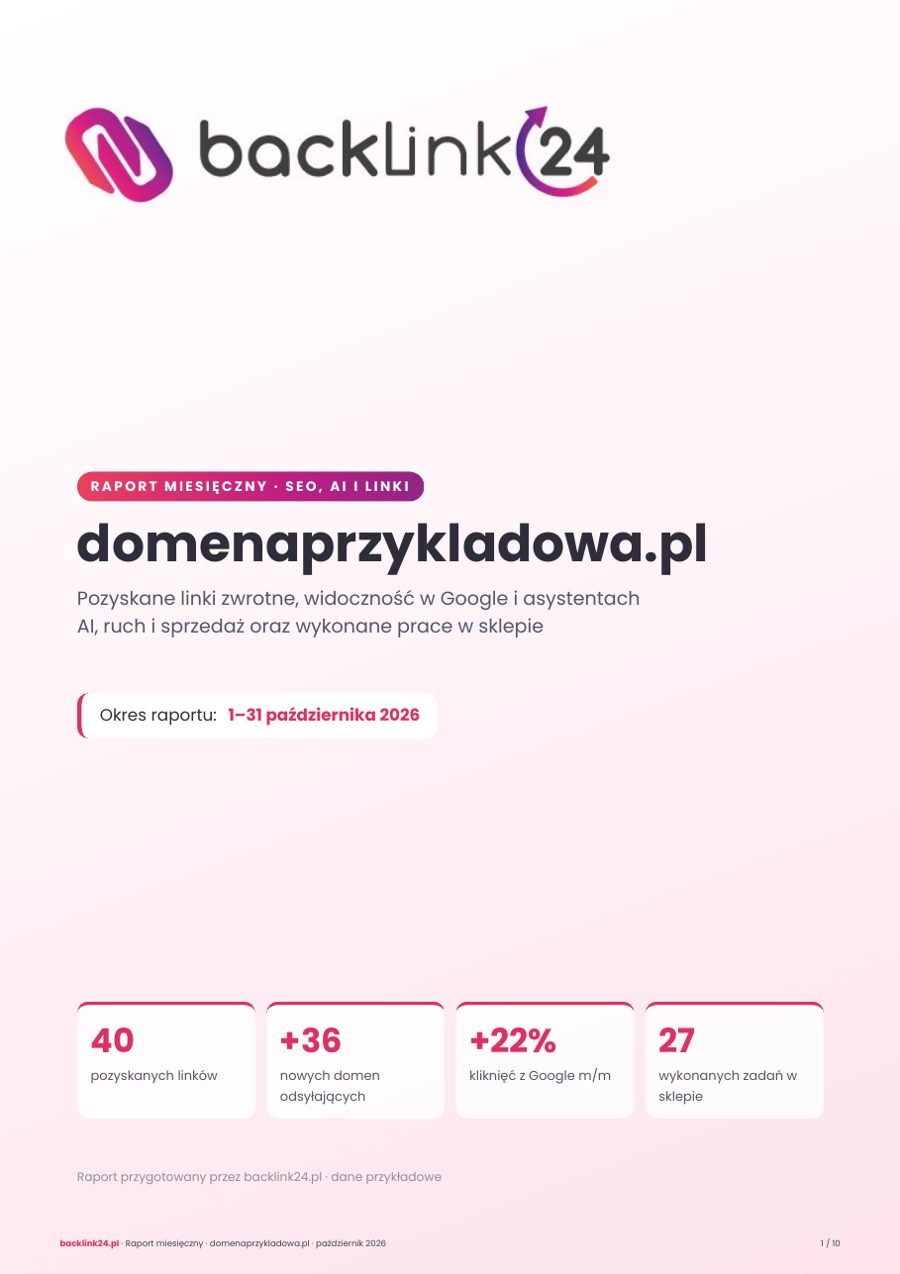
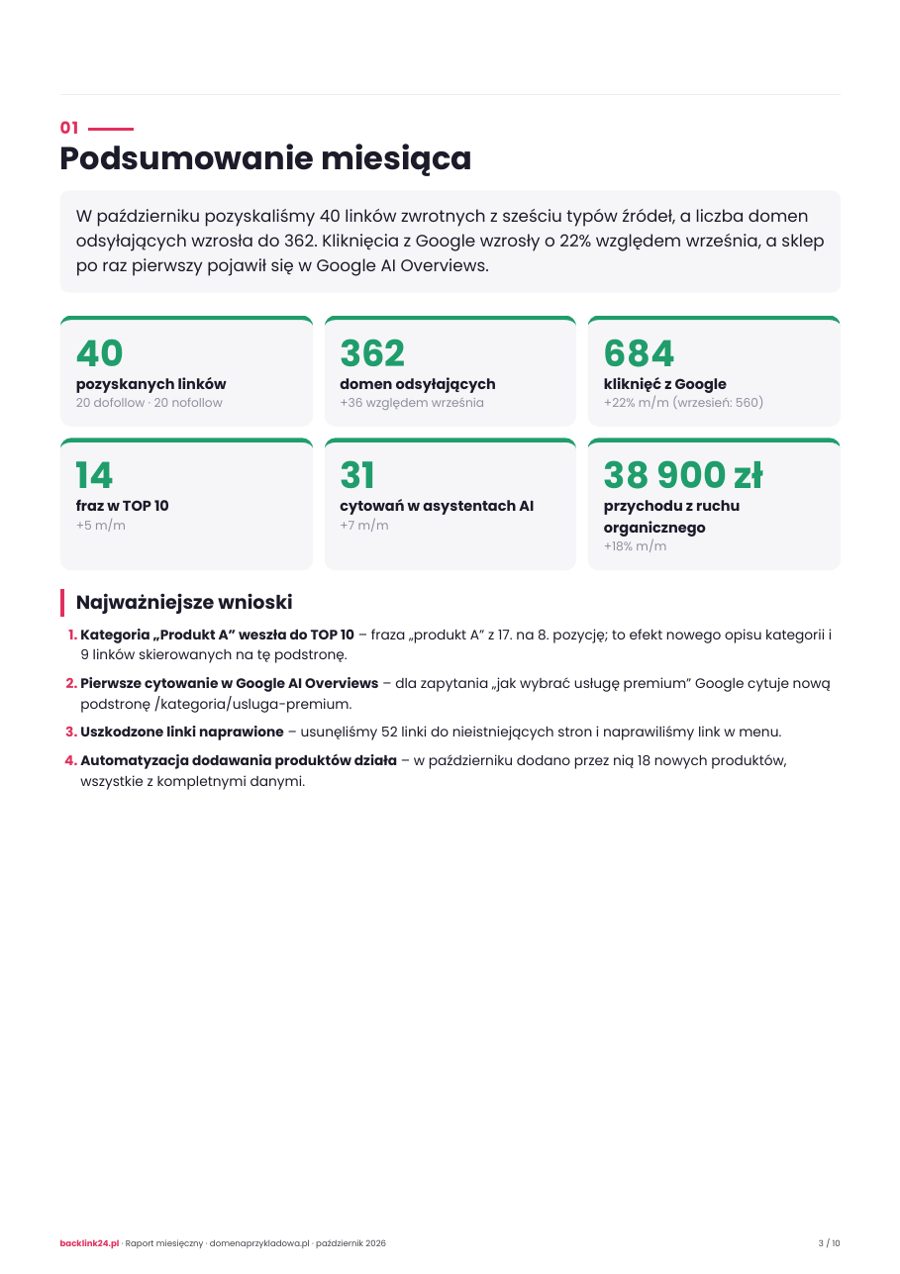
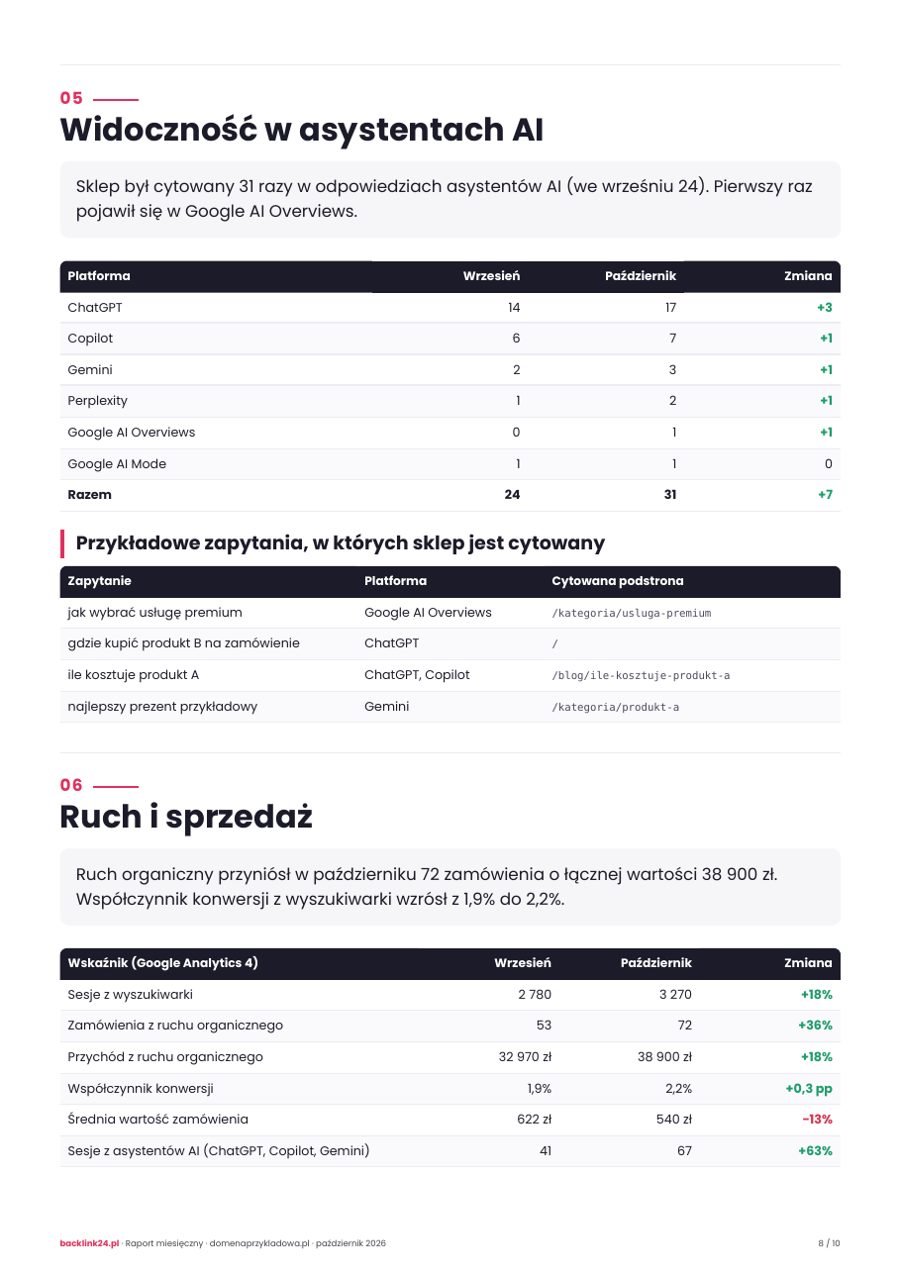
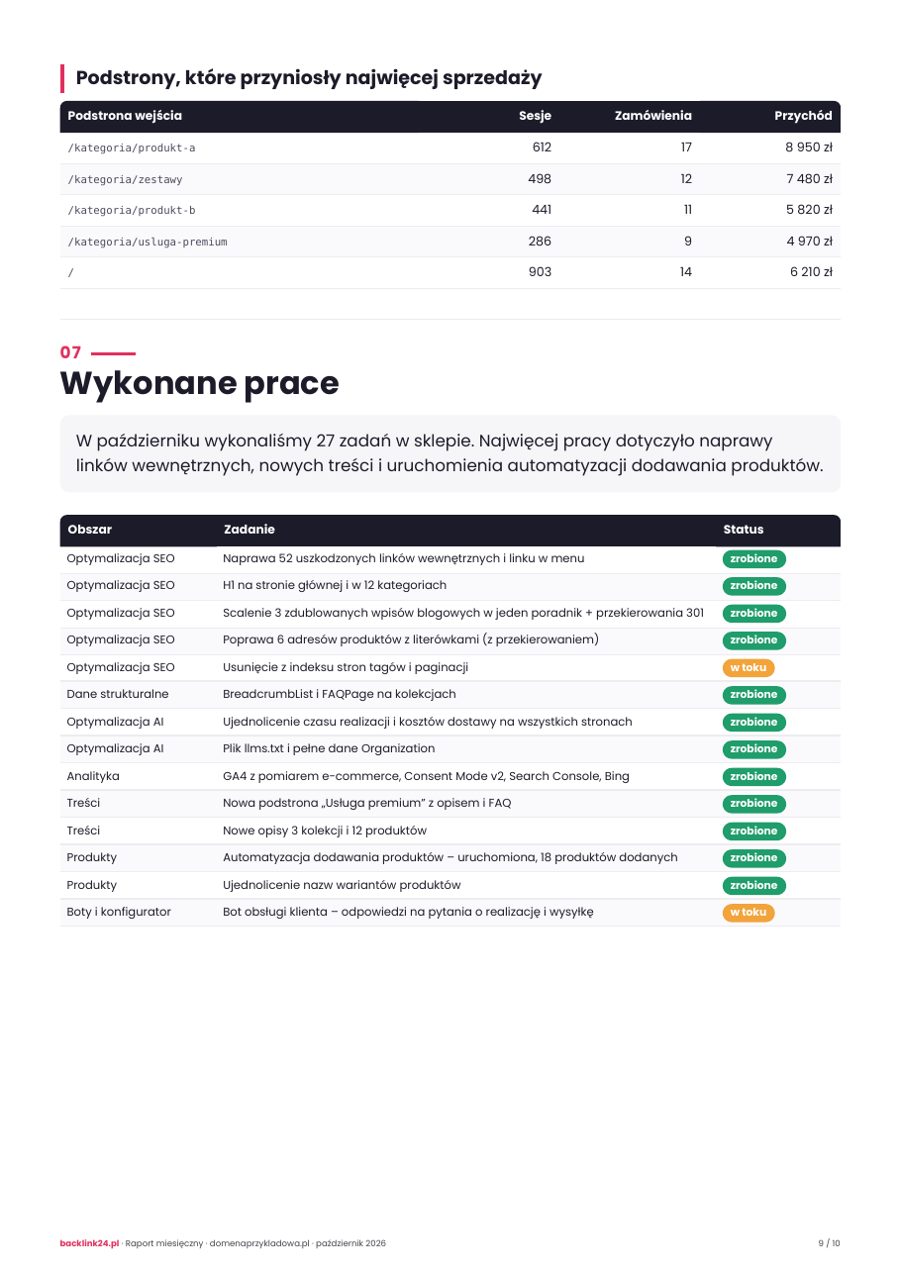
Tak wygląda raport, który dostajesz co miesiąc
Przykład na danych przykładowych: lista pozyskanych linków z adresami, widoczność w Google i w asystentach AI, ruch i sprzedaż z Google Analytics 4, wykonane prace i plan na kolejny miesiąc. Pełny raport ma 10 stron.