Jak dodać stronę do Google Search Console: poradnik krok po kroku
Dodanie usługi, weryfikacja, mapa strony i pierwsze raporty, według menu z listopada 2026
- 6 kroków na start
- menu z listopada 2026
- konfiguracja za Ciebie
Jak dodać stronę do Google Search Console? Zaloguj się kontem Google na search.google.com/search-console, kliknij „Dodaj usługę”, wybierz typ „Domena” albo „Prefiks URL”, potwierdź własność strony (rekord DNS, tag HTML, plik HTML, Google Analytics lub Menedżer tagów), a potem prześlij mapę witryny w raporcie „Mapy witryn”. Google Search Console to darmowe narzędzie Google, które pokazuje, na jakie zapytania wyświetla się strona, ile ma kliknięć i jakie błędy widzi robot. Narzędzie jest bezpłatne, a jeśli wolisz, konfigurację zrobimy za Ciebie.
16 latdoświadczenia w SEO
400+obsłużonych stron i serwisów
Spis treści25 sekcji
- W skrócie
- Pomoc i ceny
- Do czego służy GSC
- Case study i opinie
- Konfiguracja za Ciebie
- Instrukcja krok po kroku
- Domena czy prefiks URL
- Weryfikacja witryny
- Mapa strony
- Kiedy pojawią się dane
- Najważniejsze raporty
- Sprawdzanie adresu URL
- Błędy 404 i przekierowania
- Usuwanie strony z Google
- Dostęp dla agencji
- Połączenie z GA4
- Co sprawdzać i kiedy
- Konfiguracja z nami
- Bezpłatny audyt
- Pomoc i kurs
- Ile kosztuje
- Powiązane usługi
- FAQ
- Kontakt
- Autor strony

Nie chcesz grzebać w DNS? Zrobimy to za Ciebie
Podaj adres strony. Odpowiadamy w ciągu jednego dnia roboczego, z zakresem prac i ceną. Bez zobowiązań.







Zostaw adres strony, a sprawdzimy, czy Search Console jest ustawione poprawnie
Odpowiadamy w ciągu jednego dnia roboczego, z konkretną propozycją i ceną. Bez zobowiązań.
W skrócie
- Google Search Console (GSC) jest bezpłatne. Potrzebujesz tylko konta Google i dostępu do strony albo do ustawień domeny, żeby potwierdzić, że strona należy do Ciebie.
- Usługa typu „Domena” obejmuje wszystkie wersje adresu i wymaga rekordu DNS. „Prefiks URL” obejmuje jedną wersję adresu i daje wybór pięciu metod weryfikacji.
- Po weryfikacji prześlij mapę witryny w raporcie „Mapy witryn”. Pierwsze dane w raporcie „Skuteczność” zwykle pojawiają się po kilku dniach.
- Jeśli nie chcesz robić tego sam, Backlink24 z Krakowa skonfiguruje Search Console i Google Analytics 4 na Twoim koncie, a dostęp zostaje przy Tobie.
16 latdoświadczenia w SEO
GSC i GA4na kontach klienta, nie agencji
Raportz danymi z Search Console co miesiąc
Krakówbiuro, obsługa w całej Polsce
Pomoc z Google Search Console: formy i ceny
Poradnik poniżej wystarczy, żeby dodać stronę samodzielnie. Gdy wolisz to zlecić albo w raportach pojawiają się błędy, których nie rozumiesz, możesz wybrać jedną z trzech form pomocy. Wycenę wysyłamy w 24 h od otrzymania adresu strony.
Konfiguracja Search Console
nowa strona albo konto ustawione „na szybko”
Wycena indywidualnajednorazowo, zależnie od liczby domen
- usługa domeny i weryfikacja przez DNS
- mapa witryny, użytkownicy i połączenie z GA4
- krótka instrukcja, co sprawdzać co miesiąc
Audyt SEO z przeglądem GSC
gdy raporty pokazują błędy albo ruch spada
od 1 229 złbrutto · zależnie od wielkości strony
- błędy indeksowania, 404 i przekierowania
- frazy i podstrony z największym potencjałem
- plan napraw z priorytetami
Pozycjonowanie z opieką nad GSC
gdy Search Console ma być punktem wyjścia do SEO
od 1 790 złbrutto miesięcznie · pakiet SEO Start
- stały monitoring błędów i indeksacji
- treści i linki z portali pod frazy z GSC
- raport z danymi z GSC i GA4 co miesiąc
Ceny aktualne na 11 listopada 2026. Ceny brutto (zawierają 23% VAT). Audyt SEO kosztuje od 999 zł netto, czyli od 1 229 zł brutto. Pozycjonowanie: umowa na czas nieokreślony z 1-miesięcznym wypowiedzeniem.
Weryfikacja nie przechodzi albo raport pokazuje czerwone błędy?
Napisz adres strony i to, na czym utknąłeś. Sprawdzimy, czy problem leży w DNS, w szablonie strony czy w samych ustawieniach Search Console, i powiemy, ile kosztuje naprawa.
Do czego służy Google Search Console?
Google Search Console służy do sprawdzania, jak Google widzi Twoją stronę: na jakie zapytania ją pokazuje, ile osób klika, które podstrony są w indeksie i jakie błędy znalazł robot. To jedyne miejsce, w którym dostajesz te dane prosto od Google, a nie z szacunków zewnętrznych narzędzi.
- Prawdziwe zapytania z Google
Lista fraz, na które strona się wyświetla, z liczbą wyświetleń, kliknięć i średnią pozycją, także dla zapytań, których nie pokaże żadne narzędzie do słów kluczowych.
- Indeksacja i błędy
Które adresy są w indeksie, które Google pominął i dlaczego: 404, przekierowania, noindex, blokady w robots.txt.
- Mapa witryny i zgłaszanie adresów
Przesłanie sitemap i prośba o ponowne zindeksowanie ważnej podstrony po zmianach.
- Powiadomienia od Google
Ręczne działania, problemy z bezpieczeństwem i nagłe skoki błędów trafiają na e-mail właściciela usługi.
Case study: od zera do 100 000 wejść miesięcznie
Case study w liczbach. MamyRecepte.pl: 90 tys. wejść miesięcznie i 346 fraz w TOP 1-3. Randkujmy: 100 tys. wejść i 1 300 fraz w TOP 1-3. Eurofance.pl: +10 tys. wejść i 400 fraz w TOP 1-3.

MamyRecepte.pl: od zera do 90 000 wejść miesięcznie
Serwis z receptami online w branży, w której Google ocenia treści najsurowiej. Dziś jest na pierwszej stronie obok NFZ i dużych platform medycznych, a ChatGPT, Perplexity i Google AI cytują go jako źródło.


Randkujmy: od zera do 100 000 wejść miesięcznie
Domena bez historii, bez linków i bez ruchu w jednej z najbardziej konkurencyjnych nisz w Polsce. Dziś jest w czołówce na „portal randkowy” i na setki fraz lokalnych „randki + miasto”.


Eurofance.pl: +10 000 wejść miesięcznie po spadku
Projekt startował ze spadkami po aktualizacji algorytmu Google, strona straciła widoczność. Przemodelowaliśmy strategię od podstaw: optymalizacja techniczna i treści, linki z mocnych portali i stała praca nad podstronami przywróciły ruch organiczny i wyraźnie go zwiększyły.
Więcej case study: sklep z sukienkami (9 500 fraz w TOP 1-3), sklep z winem, sklep medyczny i inne
Co mówią nasi klienci
BackLink24 wyróżnia się spośród wszystkich firm, z którymi współpracowaliśmy do tej pory. Bardzo ważna jest dla nas terminowość i rzetelność wykonywanych działań. Kładziemy ogromny nacisk na jakość tego, co robimy i dlatego też chcemy współpracować tylko z najlepszymi partnerami. BackLink24 spełnia nasze oczekiwania w tym zakresie. Współpraca rozpoczęła się od propozycji ciekawych i co najważniejsze skutecznych strategii a dzisiaj możemy śmiało stwierdzić, że efekty tych działań przerosły nasze oczekiwania.
Jesteśmy zadowoleni zarówno z jakości pozyskiwanych linków, jak i z komunikacji z firmą. Zespół BackLink24 jest w stanie podołać każdemu zadaniu. Nawet takiemu, które na pierwszy rzut oka wydaje się niemożliwe. To dla nas bardzo ważne, bo wysokie pozycje zapewniają nam wzrost liczby klientów. Co tu dużo mówić, jeżeli dobrze to tylko w BackLink24 :).
Serdecznie polecam usługi BackLink24. Na plus zarówno kontakt, jak i podejście do klienta. Mogę dzwonić w każdej chwili i zawsze mam gwarancję, że zajmą się moją sprawą. W branży SEO takie detale są naprawdę bardzo ważne. Często jest tak, że potrzebuje czegoś „na już”, a w tym przypadku zawsze mogę liczyć na wsparcie.
Od dłuższego czasu regularnie współpracujemy z Backlink24.pl, doceniając ich przemyślane podejście do budowania profilu linkowego. Wysoka jakość publikacji, przejrzystość działań oraz zauważalne efekty w postaci poprawy widoczności strony sprawiają, że jest to partner, któremu warto zaufać. Profesjonalizm zespołu i dobra komunikacja czynią Backlink24.pl ważnym elementem naszych działań SEO.


MamyRecepte.pl: od zera do 90 000 wejść miesięcznie
Serwis z receptami online w branży, w której Google ocenia treści najsurowiej, a konkurencją są duże podmioty medyczne z wieloletnim autorytetem. Dziś MamyRecepte.pl ma 90 000 wejść miesięcznie wyłącznie z wyników organicznych i jest cytowany przez modele AI.
Najważniejsze frazy
| Fraza | Pozycja w Google |
|---|---|
| recepta online | TOP 4-5 |
| recepta | TOP 5 |
| antybiotyk na anginę | TOP 5 |
| e-recepta | TOP 6 |
| antybiotyk 3 dniowy | TOP 6 |
| recepty online | TOP 6 |
Frazy w pozycjach 1-3
Frazy w pozycjach 4-10

Cytowania w modelach AI
Co zrobiliśmy
- Strategia pod branżę medycznąanaliza konkurencji i rynku, nacisk na E-E-A-T i zaufanie domeny
- Optymalizacja techniczna i treścistruktura serwisu, szybkość, dane strukturalne, jakość tekstów
- Treści na poziomie eksperckimmerytoryczne odpowiedzi na realne pytania pacjentów
- Linki z wiarygodnych źródełtematycznie powiązane publikacje, ważne w branży zdrowotnej
Randkujmy: od zera do 100 000 wejść miesięcznie
Portal randkowy startował bez historii domeny, bez linków i bez ruchu, w niszy zdominowanej przez marki z wieloletnią przewagą. Dziś zajmuje czołowe pozycje na „portal randkowy” i „portale randkowe” oraz na setki fraz lokalnych w całym kraju.
Najważniejsze frazy
| Fraza | Pozycja w Google |
|---|---|
| portal randkowy | TOP 1-2 |
| portale randkowe | TOP 2 |
| randki | TOP 5 |
| ogłoszenia towarzyskie | TOP 10 |
Do tego setki fraz lokalnych, m.in. randki Warszawa, randki Kraków, randki Wrocław, portal randkowy Poznań.
Frazy w pozycjach 1-3
Frazy w pozycjach 4-10
Co zrobiliśmy
- Pełna optymalizacja platformyszybkość, adresy URL, dane strukturalne, indeksacja, Core Web Vitals
- Ciągła rozbudowa treścifrazy ogólne, długi ogon i setki fraz lokalnych
- Poprawa UX i zaangażowaniamniej odrzuceń, dłuższe sesje, chętniejsze powroty
- Pozyskiwanie linkówprowadzone równolegle i bez przerwy przez cały czas współpracy
Co robimy, gdy zlecasz konfigurację Search Console?
Konfiguracja Google Search Console w Backlink24 to ustawienie narzędzia od zera albo uporządkowanie konta, które ktoś założył lata temu. Wszystko robimy na Twoim koncie Google, a nam nadajesz tylko uprawnienia użytkownika, które możesz w każdej chwili odebrać.
- Usługa domeny i weryfikacja
Dodajemy usługę typu „Domena” i rekord TXT w DNS, żeby dane obejmowały wersje z www i bez, http i https oraz subdomeny.
- Mapa witryny
Sprawdzamy, czy mapa strony zawiera tylko adresy, które mają być w Google, i przesyłamy ją w raporcie „Mapy witryn”.
- Użytkownicy i uprawnienia
Porządkujemy, kto ma dostęp: właściciele, pełne i ograniczone uprawnienia, usuwamy osoby, które już z Tobą nie pracują.
- Połączenie z GA4
Łączymy Search Console z Google Analytics 4, żeby zapytania z Google i zachowanie użytkowników były w jednym miejscu.
- Przegląd pierwszych błędów
Po kilku dniach od konfiguracji przeglądamy raport stron i wskazujemy, co trzeba poprawić na stronie.
- Instrukcja na co dzień
Krótka lista: co sprawdzać co tydzień, co raz w miesiącu i na jakie powiadomienia od Google reagować od razu.
Jak dodać stronę do Google Search Console krok po kroku
Dodanie strony do Search Console zajmuje kilka minut przy tagu HTML i do 2-3 dni, jeśli weryfikujesz przez DNS i rekord wolno się rozchodzi. Poniżej sześć kroków w kolejności, w jakiej robimy to u klientów. Nazwy przycisków odpowiadają polskiej wersji narzędzia ze stanu na listopad 2026.
- 1Zaloguj się kontem Google
Wejdź na search.google.com/search-console i zaloguj się kontem, które ma zostać właścicielem. W firmie najlepiej użyć konta firmowego, a nie prywatnej skrzynki pracownika, który kiedyś może odejść.
- 2Kliknij „Dodaj usługę”
Przycisk jest w selektorze usług w lewym górnym rogu. Przy pierwszym logowaniu ekran wyboru pokaże się od razu.
- 3Wybierz typ: Domena albo Prefiks URL
Przy „Domena” wpisujesz sam adres bez https i www, na przykład twojafirma.pl. Przy „Prefiks URL” wpisujesz pełny adres strony głównej, dokładnie tak, jak otwiera się w przeglądarce.
- 4Potwierdź własność strony
Wybierz metodę weryfikacji, wykonaj ją i kliknij „Zweryfikuj”. Jeśli nie masz teraz dostępu do DNS, kliknij „Zweryfikuj później” i wróć do tego, gdy dostaniesz dane od firmy hostingowej.
- 5Prześlij mapę witryny
Po weryfikacji otwórz z lewego menu „Mapy witryn”, wpisz adres pliku sitemap i kliknij „Prześlij”. Status „Sukces” oznacza, że Google odczytał plik.
- 6Połącz z GA4 i dodaj osoby
W „Ustawieniach” dodaj użytkowników, którzy mają widzieć dane, a w Google Analytics 4 połącz usługę z Search Console. Po kilku dniach sprawdź pierwsze dane w raporcie „Skuteczność”.
Masz już konto, ale nie wiesz, kto je zakładał? Zanim dodasz nową usługę, poproś obecnego właściciela o dostęp albo zweryfikuj stronę jeszcze raz swoją metodą. Kilka osób może być właścicielami tej samej usługi jednocześnie.
Domena czy prefiks URL: którą usługę wybrać w Search Console?
Dla większości firm lepsza jest usługa „Domena”, bo zbiera dane ze wszystkich wersji adresu naraz: z www i bez, po http i https oraz z subdomen, na przykład sklep.twojafirma.pl. Prefiks URL wybierz, gdy nie masz dostępu do DNS albo chcesz osobno śledzić jeden katalog, na przykład wersję językową.
| Cecha | Usługa domeny | Usługa z prefiksem URL |
|---|---|---|
| Co obejmuje | całą domenę, wszystkie protokoły i subdomeny | tylko adresy zaczynające się od podanego prefiksu |
| Jak wpisać adres | twojafirma.pl (bez https i www) | https://www.twojafirma.pl/ (pełny adres) |
| Weryfikacja | tylko rekord DNS u dostawcy domeny | plik HTML, tag HTML, Google Analytics, Menedżer tagów, DNS |
| Czas weryfikacji | od kilku minut do 2-3 dni, zależnie od DNS | zwykle od razu po wgraniu tagu lub pliku |
| Kiedy wybrać | strona firmowa, sklep, serwis z subdomenami | brak dostępu do DNS, osobny katalog lub wersja językowa |
Na jednym koncie Google możesz mieć do 1000 usług. Nic nie stoi na przeszkodzie, żeby mieć jednocześnie usługę domeny i usługi z prefiksem dla wybranych katalogów.
Weryfikacja witryny w Google: metody i kod weryfikacyjny
Weryfikacja witryny w Google Search Console to potwierdzenie, że kontrolujesz stronę albo domenę. Google daje jednorazowy kod weryfikacyjny, który umieszczasz w DNS, w kodzie strony lub w pliku na serwerze. Kod musi tam zostać na stałe, bo Search Console co jakiś czas sprawdza, czy nadal jest na miejscu.
| Metoda | Gdzie wstawiasz kod | Dla kogo | Na co uważać |
|---|---|---|---|
| Dostawca nazwy domeny (DNS) | rekord TXT w panelu domeny lub hostingu | jedyna metoda dla usługi domeny | zmiany DNS mogą potrzebować 2-3 dni, rekordu nie usuwaj po weryfikacji |
| Tag HTML | znacznik meta w sekcji head strony głównej | WordPress, sklepy z polem na kod weryfikacyjny | zmiana szablonu może usunąć tag i odebrać dostęp |
| Plik HTML | plik wgrany do głównego katalogu przez FTP lub menedżer plików | gdy masz dostęp do serwera | nie zmieniaj nazwy ani treści pliku, strona nie może wymagać logowania |
| Google Analytics | istniejący kod GA w sekcji head | strony, które już mają GA4 | potrzebne uprawnienia do edycji w GA na tym samym koncie Google |
| Menedżer tagów Google | kontener GTM na stronie | strony z wdrożonym GTM | potrzebne uprawnienia do publikacji lub administratora w GTM |
W praktyce najczęściej wybieramy DNS, bo nie zależy od szablonu strony. Tag HTML znika przy zmianie motywu w WordPressie albo przebudowie sklepu, a razem z nim znika weryfikacja. Search Console wysyła wtedy powiadomienie i po okresie przejściowym odbiera uprawnienia. Rekord TXT w DNS zostaje niezależnie od tego, co dzieje się na stronie.
Gdzie wkleić kod weryfikacyjny Google Search Console w popularnych systemach? W WordPressie wtyczki SEO, takie jak Yoast SEO, Rank Math czy SEOPress, mają w ustawieniach pole na kod weryfikacyjny Google. Platformy sklepowe, na przykład Shoper, IdoSell czy PrestaShop, pozwalają dodać własny kod do sekcji head albo mają osobne pole na meta tagi. Kreatory stron, takie jak Wix, mają zwykle wbudowane połączenie z Google. Jeśli nie możesz znaleźć takiego miejsca, zostaje weryfikacja przez DNS.
Najczęstsze powody, dla których weryfikacja search console nie przechodzi: kod wklejony w treść strony zamiast w head, wtyczka cache pokazująca starą wersję strony, przekierowanie na inną domenę, rekord TXT dodany u złego dostawcy (domena kupiona w jednej firmie, a DNS ustawione w innej) albo za krótki czas oczekiwania. Przy DNS odczekaj dobę lub dwie i spróbuj ponownie.
Weryfikacja domeny w Google Search Console nie przechodzi od kilku dni? Napisz, sprawdzimy DNS i ustawienia strony.
Poproś o pomocMapa strony w Google Search Console: jak dodać sitemap?
Żeby dodać mapę strony do Google Search Console, otwórz raport „Mapy witryn” w sekcji „Indeksowanie”, wpisz adres pliku (najczęściej sitemap.xml albo sitemap_index.xml) i kliknij „Prześlij”. Mapa witryny to plik XML z listą adresów, które chcesz mieć w Google. Nie gwarantuje indeksacji, ale pomaga robotowi szybciej znaleźć nowe i zmienione podstrony.
Gdzie znaleźć adres mapy? WordPress od wersji 5.5 tworzy ją sam pod adresem /wp-sitemap.xml, a wtyczki SEO zastępują ją własną, zwykle /sitemap_index.xml. Sklepy na gotowych platformach generują mapę automatycznie albo przez moduł, a jej adres jest w ustawieniach SEO sklepu. Adres mapy warto też wpisać w pliku robots.txt w linii Sitemap, wtedy znajdą go także inne wyszukiwarki.
Jeden plik mapy może mieć do 50 000 adresów albo 50 MB przed kompresją. Większe serwisy dzielą mapę na kilka plików i łączą je indeksem map witryn, który przesyłasz w Search Console jako jeden adres. W mapie zostaw tylko adresy, które zwracają kod 200, nie mają tagu noindex i są stronami kanonicznymi. Mapa pełna przekierowań i adresów z filtrów to sygnał, że strona ma bałagan, który warto najpierw posprzątać.
- status „Sukces”: Google odczytał mapę i zna podane adresy
- „Nie udało się pobrać”: sprawdź, czy adres mapy otwiera się w przeglądarce i nie jest blokowany w robots.txt
- „Zawiera błędy”: otwórz szczegóły, zwykle chodzi o zły format daty albo adresy z innej domeny
- liczba wykrytych stron dużo mniejsza od liczby produktów lub wpisów: mapa nie generuje się w całości
Google Search Console: dane po jakim czasie się pojawiają?
Pierwsze dane w Google Search Console pojawiają się zwykle po kilku dniach od dodania i weryfikacji usługi. Raporty indeksowania potrafią potrzebować więcej czasu, szczególnie przy nowej stronie, której Google jeszcze nie przeskanował. Jeśli po tygodniu nadal nic nie widać, sprawdź, czy dodałeś właściwy adres, na przykład https zamiast http albo wersję z www zamiast bez.
Dane w raporcie „Skuteczność” mają kilkudniowe opóźnienie, a widok z ostatnich 24 godzin pokazuje dane wstępne, które mogą się jeszcze zmienić. Raport przechowuje do 16 miesięcy historii, więc warto założyć usługę jak najwcześniej, nawet zanim strona zacznie zbierać ruch. Starszych danych nie da się odzyskać, więc przy ważnych porównaniach rok do roku eksportuj je regularnie, na przykład do arkusza lub Looker Studio.
Nowa strona z zerową historią często pokazuje w pierwszych tygodniach kilka wyświetleń na nazwę firmy i nic więcej. To normalne. Widoczność na frazy z usługami przychodzi, gdy strona ma treści pod te zapytania i pierwsze linki z innych stron. O tym, jak przyspieszyć ten etap, piszemy na stronie o SEO dla nowej strony.
Jak korzystać z Google Search Console: najważniejsze raporty
Google Search Console ma kilkanaście raportów, ale do codziennej pracy wystarcza pięć. Poniżej mapa menu ze stanu na listopad 2026: gdzie co jest i do czego tego używamy przy stronach klientów.
| Raport w menu | Co pokazuje | Do czego go używasz |
|---|---|---|
| Skuteczność (wyniki wyszukiwania) | kliknięcia, wyświetlenia, CTR i średnią pozycję dla zapytań, stron, krajów i urządzeń | wybór fraz do rozbudowy treści, ocena efektów zmian |
| Sprawdzanie adresu URL | czy konkretny adres jest w indeksie, wersję kanoniczną, datę skanowania | test po zmianach i prośba o zindeksowanie ważnej podstrony |
| Indeksowanie stron (Indeksowanie, Strony) | liczbę zindeksowanych adresów i powody, dla których inne są poza indeksem | wyłapanie 404, przekierowań, noindex i duplikatów |
| Mapy witryn | przesłane mapy, ich status i liczbę wykrytych adresów | kontrola, czy Google zna nowe podstrony |
| Usunięcia | tymczasowe ukrycie adresów i historię próśb | szybkie ukrycie strony, która nie powinna być w Google |
| Core Web Vitals (podstawowe wskaźniki internetowe) | szybkość i stabilność ładowania z danych prawdziwych użytkowników | lista grup adresów do przyspieszenia |
| Ręczne działania i Bezpieczeństwo | kary nałożone ręcznie przez Google i wykryte infekcje | reakcja od razu po powiadomieniu e-mail |
| Linki | najczęściej linkowane strony i linki wewnętrzne | sprawdzenie, które podstrony dostają najwięcej linków |
Najwięcej wartości daje raport „Skuteczność”. Ustaw zakres na ostatnie 3 miesiące, włącz wszystkie cztery wskaźniki i posortuj zapytania po wyświetleniach. Frazy z dużą liczbą wyświetleń i średnią pozycją między 5 a 15 to zwykle najszybsza okazja: strona już się na nie pokazuje, ale za nisko, żeby ktoś kliknął. Rozbudowa treści tej podstrony i link wewnętrzny z innej strony często wystarczą, żeby wejść wyżej.
Druga przydatna sztuczka to porównanie okresów. W filtrze dat wybierz „Porównaj” i zestaw ostatnie 28 dni z poprzednimi 28 dniami. Zobaczysz, które zapytania i podstrony tracą kliknięcia, zanim spadek będzie widać w sprzedaży. W menu jest też raport „Statystyki” z uproszczonym podsumowaniem: najpopularniejsze treści i zapytania, które zyskały w ostatnim czasie.
Sprawdzenie adresu URL w Search Console: kiedy i jak go używać?
Sprawdzenie adresu URL to narzędzie w górnym pasku Search Console, które pokazuje, co Google wie o jednej konkretnej podstronie: czy jest w indeksie, kiedy była skanowana, którą wersję uznał za kanoniczną i czy nie blokuje jej robots.txt albo tag noindex. Wklejasz pełny adres i dostajesz wynik w kilka sekund.
Przycisk „Sprawdź URL wersji opublikowanej” sprawdza stronę na żywo, czyli tak, jak wygląda teraz, a nie przy ostatniej wizycie robota. Używamy go po każdej ważnej zmianie: nowej ofercie, przebudowie kategorii, zmianie adresu. Jeśli test jest poprawny, możesz kliknąć „Poproś o zindeksowanie”. Ta opcja ma dzienny limit i nie przyspiesza indeksacji stron, które Google uznał za mało wartościowe, więc zostaw ją dla najważniejszych podstron.
Gdy adres ma status w rodzaju „Strona zeskanowana, ale jeszcze niezindeksowana” albo „Strona wykryta, obecnie niezindeksowana”, sama prośba o zindeksowanie zwykle nie pomaga. Te statusy, ich przyczyny i sposoby naprawy opisaliśmy szczegółowo na stronie o indeksowaniu strony w Google, tutaj skupiamy się na samym narzędziu.
Google Search Console błędy: 404, przekierowania i co z nimi zrobić
Błędy w Google Search Console to w większości informacje, a nie alarmy. Adresy z kodem 404 albo przekierowaniem pojawiają się w raporcie stron na każdej żywej stronie. Problem jest wtedy, gdy na liście są adresy, które powinny być w Google, albo gdy liczba błędów nagle rośnie po zmianach na stronie.
| Komunikat | Co oznacza | Co zrobić |
|---|---|---|
| Nie znaleziono (404) | adres nie istnieje, a Google go zna z linku lub mapy | nic, jeśli strona miała zniknąć; przekierowanie 301 na odpowiednik, jeśli miała ruch lub linki |
| Strona zawierająca przekierowanie | adres przekierowuje na inny, więc w indeksie jest cel przekierowania | zwykle nic; sprawdź tylko, czy w menu i mapie są już nowe adresy |
| Błąd przekierowania | pętla, łańcuch zbyt wielu przekierowań albo przekierowanie na pusty adres | ustaw jedno przekierowanie 301 prosto na stronę docelową |
| Pozorny błąd 404 (soft 404) | strona zwraca kod 200, ale wygląda na pustą lub nieistniejącą | dodaj treść albo zwróć prawdziwy kod 404 lub 410 |
| URL zawiera tag „noindex” | strona sama prosi, żeby jej nie indeksować | usuń noindex, jeśli strona ma być w Google; zostaw przy koszyku czy logowaniu |
| URL zablokowany przez plik robots.txt | robot nie może pobrać strony | popraw reguły w robots.txt, jeśli blokują ważne podstrony |
| Błąd serwera (5xx) | serwer nie odpowiedział poprawnie przy próbie skanowania | zgłoś hostingowi, sprawdź obciążenie i wtyczki |
Po naprawie otwórz szczegóły danego problemu i kliknij „Sprawdź poprawkę”. Google ponownie przeskanuje adresy, a weryfikacja może potrwać do kilku tygodni. Gdy błędów po migracji strony jest dużo, zwykle stoi za tym brak mapy przekierowań, o czym piszemy przy migracji SEO.
Usunięcie strony z Google: jak usunąć stronę z wyników wyszukiwania?
Żeby szybko ukryć stronę w Google, użyj w Search Console raportu „Usunięcia” i opcji „Tymczasowe usunięcie adresu URL”. Ukrycie działa przez około 6 miesięcy. Żeby strona zniknęła na stałe, w tym czasie usuń ją ze strony tak, by zwracała kod 404 lub 410, dodaj tag noindex albo zabezpiecz ją hasłem.
To ważne rozróżnienie, bo samo narzędzie do usuwania niczego nie kasuje z indeksu na zawsze. Jeśli po 6 miesiącach strona nadal będzie dostępna i bez noindex, wróci do wyników. Do trwałego usunięcia nie nadaje się też robots.txt: blokada skanowania sprawia, że Google nie widzi tagu noindex, a adres może zostać w indeksie z pustym opisem.
W tym samym raporcie jest opcja „Wyczyść krótki opis w wyszukiwarce”, która usuwa z wyników stary opis strony do czasu jej ponownego zindeksowania. Gdy chcesz usunąć z Google treść ze strony, która nie należy do Ciebie, Search Console nie pomoże. Do tego służy publiczne narzędzie Google do zgłaszania nieaktualnych treści, a przy danych osobowych osobny formularz prawny Google.
- strona testowa lub kopia robocza w Google: noindex i hasło, potem tymczasowe usunięcie
- stara oferta z ruchem: przekierowanie 301 na aktualny odpowiednik zamiast usuwania
- produkt wycofany na stałe: kod 410 albo przekierowanie na kategorię
- przypadkowo zindeksowane pliki PDF: nagłówek X-Robots-Tag noindex na serwerze
Jak dać dostęp do Search Console agencji lub pracownikowi?
Dostęp do Google Search Console nadajesz w „Ustawieniach”, w sekcji „Użytkownicy i uprawnienia”. Klikasz „Dodaj użytkownika”, wpisujesz adres e-mail konta Google i wybierasz poziom uprawnień: pełne albo ograniczone. Nigdy nie podawaj nikomu hasła do swojego konta Google, bo to daje dostęp także do poczty i innych usług.
Uprawnienia pełne pozwalają oglądać wszystkie dane i wykonywać większość działań, na przykład przesyłać mapy witryn czy prosić o zindeksowanie. Ograniczone dają tylko podgląd danych. Właściciel może dodatkowo zarządzać użytkownikami i ustawieniami. Agencji prowadzącej pozycjonowanie zwykle wystarczą pełne uprawnienia, a właścicielem zostaje firma.
Przy zmianie wykonawcy przejrzyj listę użytkowników i usuń osoby, które z Tobą już nie pracują. Jeśli były wykonawca jest zweryfikowanym właścicielem, usuń jego token weryfikacyjny (tag, plik lub rekord DNS), inaczej dostęp będzie mu wracał. W Backlink24 pracujemy wyłącznie na kontach klienta: Search Console i Google Analytics 4 są na Twojej firmie, a po zakończeniu współpracy dane zostają u Ciebie.
Połączenie Search Console z Google Analytics 4
Połączenie Search Console z Google Analytics 4 pozwala zobaczyć w jednym miejscu, na jakie zapytania strona się wyświetla i co robią osoby, które z tych wyników weszły. Łączenie robisz w panelu administracyjnym GA4, w sekcji połączeń z usługami, wybierając usługę Search Console i strumień danych strony.
Do połączenia potrzebujesz uprawnień właściciela w Search Console i uprawnień edytora w GA4. Po połączeniu w GA4 pojawia się zestaw raportów z danymi z wyszukiwarki, który zwykle trzeba jeszcze opublikować w bibliotece raportów, żeby był widoczny w menu. Dane z obu narzędzi nie będą identyczne: Search Console liczy kliknięcia w wynikach, a GA4 sesje osób, które zgodziły się na pomiar.
Jeśli GA4 na stronie jeszcze nie działa albo nie mierzy formularzy i telefonów, warto to poprawić od razu. Zakres takiej pracy opisujemy na stronach analityka GA4 i audyt analityki.
Co sprawdzać w Search Console co tydzień i co miesiąc?
Search Console nie wymaga codziennego zaglądania. Wystarczy krótka rutyna i reagowanie na powiadomienia e-mail. Poniżej harmonogram, którego używamy przy stronach prowadzonych w abonamencie.
| Kiedy | Co sprawdzić | Na co zwrócić uwagę |
|---|---|---|
| Od razu po e-mailu | ręczne działania, bezpieczeństwo, nagły wzrost błędów | te powiadomienia wymagają reakcji w ciągu dni, nie tygodni |
| Co tydzień | wykres kliknięć i wyświetleń w „Skuteczności” | spadek o kilkadziesiąt procent bez sezonowości |
| Po każdej zmianie na stronie | sprawdzenie adresu URL dla zmienionych podstron | noindex, zła wersja kanoniczna, błędy renderowania |
| Co miesiąc | raport stron, mapy witryn, podstawowe wskaźniki internetowe | ważne adresy poza indeksem, nowe grupy wolnych stron |
| Co miesiąc | zapytania na pozycjach 5-15 i podstrony tracące kliknięcia | lista podstron do rozbudowy w kolejnym miesiącu |
| Co kwartał | lista użytkowników i eksport danych | osoby bez potrzeby dostępu, kopia danych starszych niż rok |
W raportach dla klientów te same dane z Search Console zestawiamy z ruchem i zapytaniami z GA4. Tak wygląda to w raporcie SEO, który klienci dostają co miesiąc.
Jak wygląda konfiguracja Search Console z nami
Konfiguracja to krótka praca, a większość czasu zajmuje czekanie na DNS i pierwsze dane. Dlatego dzielimy ją na trzy etapy.
Dostępy i weryfikacja
Ustalamy, kto ma dostęp do domeny i hostingu, dodajemy usługę domeny i rekord DNS na Twoim koncie Google.
na startMapa, użytkownicy, GA4
Porządkujemy mapę witryny, dodajemy użytkowników z właściwymi uprawnieniami i łączymy usługę z Google Analytics 4.
po weryfikacjiPrzegląd pierwszych danych
Gdy Google zbierze dane, przeglądamy raport stron i skuteczności i wysyłamy listę rzeczy do poprawy na stronie.
po kilku dniach
Sprawdź za darmo, czy Google ma dostęp do Twojej strony
Zanim zaczniesz analizować raporty, upewnij się, że strona nie blokuje robotów i ma uzupełnione podstawy. Wynik widzisz od razu na ekranie, a szerszy opis narzędzia jest na stronie darmowa analiza SEO.
- czy strona jest dostępna dla robotów Google
- czy tytuły i opisy meta są uzupełnione
- jak szybko ładuje się strona główna
- co poprawić, zanim zgłosisz mapę witryny
Bezpłatny audyt SEO strony
Google Search Console dla początkujących: gdzie szukać pomocy i kursu?
Oficjalna pomoc Search Console jest dostępna po polsku w centrum pomocy Google i odpowiada na większość pytań o konkretne komunikaty. Przy każdym raporcie w narzędziu jest ikona pomocy, która otwiera opis właśnie tego widoku. Google prowadzi też forum społeczności dla webmasterów, gdzie można zadać pytanie z adresem swojej strony.
Dobry tutorial Google Search Console to taki, który pokazuje narzędzie na prawdziwej stronie, a nie na pustym koncie. Dlatego najwięcej daje nauka na danych z Search Console własnej strony: przejście przez raport skuteczności, wybór fraz do rozbudowy i omówienie błędów, które akurat są na liście. Jeśli chcesz, żeby Twój zespół sam korzystał z GSC przy pozycjonowaniu, zobacz szkolenie SEO albo umów konsultację SEO na konkretne pytania.
Na start wystarczy jedna zasada: Search Console mówi, co się dzieje, ale nie mówi, co zrobić. Wzrost wyświetleń bez kliknięć to sygnał do poprawy tytułu i opisu, spadek pozycji jednej podstrony to sygnał do sprawdzenia treści i konkurencji, a skok błędów 404 po zmianach to sygnał do mapy przekierowań. Decyzje wynikają z porównania danych z tym, co zmieniło się na stronie.
Ile kosztuje Google Search Console i pomoc w konfiguracji?
Samo Google Search Console jest bezpłatne, bez limitu czasu i bez płatnych wersji. Płacisz tylko wtedy, gdy zlecasz konfigurację, przegląd błędów albo stałą pracę nad widocznością strony.
| Usługa | Cena | Co dostajesz |
|---|---|---|
| Google Search Console | 0 zł | narzędzie Google, wszystkie raporty, bez limitu czasu |
| Darmowa analiza SEO | 0 zł | podstawowe problemy techniczne, wynik od razu na ekranie |
| Konfiguracja Search Console i GA4 | wycena indywidualna | weryfikacja DNS, mapa witryny, użytkownicy, połączenie z GA4 |
| Audyt SEO z przeglądem GSC | od 1 229 zł brutto | błędy, indeksacja, frazy, plan napraw |
| Jednorazowa optymalizacja SEO | od 3 690 zł brutto | wdrożenie poprawek technicznych i treści po audycie |
| Pozycjonowanie, pakiet SEO Start | 1 790 zł brutto / mies. | stała opieka nad GSC, treści, linki z portali, raport co miesiąc |
Ceny brutto (zawierają 23% VAT). Audyt od 1 229 zł brutto (999 zł netto), optymalizacja od 3 690 zł brutto (3 000 zł netto). Pełne zestawienie znajdziesz w cenniku pozycjonowania.
Wolisz, żeby ktoś ustawił Search Console i GA4 za Ciebie? Wycenę wysyłamy w 24 h.
Wyceń konfiguracjęKomu pomagamy z Google Search Console
Nowe strony
Strona właśnie wystartowała i chcesz, żeby Google szybko ją poznał.
SEO dla nowej stronyStrony z problemem indeksacji
Ważne podstrony nie wchodzą do Google mimo mapy witryny.
Indeksowanie stronyStrony po przenosinach
Po zmianie domeny lub sklepu w raporcie pojawiły się setki błędów 404.
Migracja SEOSklepy internetowe
Masz tysiące adresów z filtrów i nie wiesz, które powinny być w Google.
SEO sklepuStrony po spadkach
Kliknięcia w Search Console spadły i chcesz wiedzieć dlaczego.
Odzyskiwanie pozycjiFirmy, które chcą rosnąć
Dane z GSC mają stać się planem treści i linków na kolejne miesiące.
Pozycjonowanie stronCo robimy, a czego nie robimy przy Search Console
Robimy
- zakładamy usługi na Twoim koncie Google, nie na naszym
- weryfikujemy przez DNS, żeby zmiana szablonu nie odebrała dostępu
- tłumaczymy błędy z raportów na konkretne zadania
- dajemy listę rzeczy do sprawdzania co miesiąc
Nie robimy
- nie prosimy o hasło do Twojego konta Google
- nie obiecujemy indeksacji w godzinę ani pozycji w Google
- nie klikamy masowo „Poproś o zindeksowanie” zamiast naprawy przyczyny
- nie zostawiamy po sobie dostępów właściciela po zakończeniu pracy
Usługi i poradniki powiązane z Google Search Console
Search Console pokazuje problem, a te usługi pomagają go rozwiązać. Wybierz to, co pasuje do Twojej strony, albo napisz, doradzimy.
Najczęstsze pytania o Google Search Console
Nie ma tu odpowiedzi na Twoje pytanie? Napisz albo zadzwoń, odpowiemy w ciągu 1 dnia roboczego.
Zadaj pytanieJak dodać stronę do Google Search Console?
Zaloguj się kontem Google w Search Console, kliknij „Dodaj usługę” i wybierz typ „Domena” albo „Prefiks URL”. Potem potwierdź własność strony wybraną metodą, na przykład rekordem DNS lub tagiem HTML, i kliknij „Zweryfikuj”. Na koniec prześlij mapę witryny w raporcie „Mapy witryn”.
Czy Google Search Console jest płatne?
Nie. Google Search Console jest całkowicie bezpłatne, bez limitu czasu i bez płatnej wersji. Potrzebujesz tylko konta Google i możliwości potwierdzenia, że strona lub domena należy do Ciebie. Płacisz jedynie wtedy, gdy zlecasz konfigurację lub naprawę błędów firmie zewnętrznej.
Domena czy prefiks URL: co wybrać?
Dla większości firm lepsza jest usługa „Domena”, bo zbiera dane z wersji z www i bez, po http i https oraz z subdomen. Wymaga jednak weryfikacji przez rekord DNS. Prefiks URL wybierz, gdy nie masz dostępu do DNS albo chcesz osobno śledzić jeden katalog strony.
Gdzie wkleić kod weryfikacyjny Google Search Console?
Przy metodzie tagu HTML kod wklejasz w sekcji head strony głównej, w WordPressie najczęściej w polu wtyczki SEO, a w sklepach w ustawieniach meta tagów lub własnego kodu. Przy usłudze domeny kod dodajesz jako rekord TXT w DNS u dostawcy domeny. Kodu nie usuwaj po weryfikacji, bo Search Console sprawdza go regularnie.
Po jakim czasie pojawiają się dane w Google Search Console?
Pierwsze dane zwykle pojawiają się po kilku dniach od dodania i weryfikacji usługi. Raport skuteczności ma kilkudniowe opóźnienie i przechowuje do 16 miesięcy historii. Przy nowej stronie raporty indeksowania mogą potrzebować więcej czasu, bo Google musi ją najpierw przeskanować.
Jak dodać mapę strony do Google Search Console?
Otwórz raport „Mapy witryn” w sekcji „Indeksowanie”, wpisz adres pliku, na przykład sitemap.xml lub sitemap_index.xml, i kliknij „Prześlij”. Status „Sukces” oznacza, że Google odczytał plik. Jeden plik mapy może mieć do 50 000 adresów lub 50 MB przed kompresją.
Jak usunąć stronę z wyników Google?
W Search Console użyj raportu „Usunięcia” i opcji tymczasowego usunięcia adresu URL, która ukrywa stronę na około 6 miesięcy. Żeby strona zniknęła na stałe, w tym czasie spraw, by zwracała kod 404 lub 410, dodaj tag noindex albo zabezpiecz ją hasłem. Blokada w robots.txt nie usuwa strony z indeksu.
Co oznacza błąd 404 w Search Console?
Błąd 404 oznacza, że Google zna adres z linku lub mapy witryny, ale strona pod nim nie istnieje. Jeśli strona miała zniknąć, nic nie musisz robić. Jeśli miała ruch, linki albo ma odpowiednik, ustaw przekierowanie 301 na nowy adres.
Jak dać agencji dostęp do Search Console?
W „Ustawieniach” wybierz „Użytkownicy i uprawnienia”, kliknij „Dodaj użytkownika”, wpisz e-mail konta Google i wybierz uprawnienia pełne albo ograniczone. Nie podawaj hasła do swojego konta Google. Właścicielem usługi powinna zostać Twoja firma.
Czy pomagacie skonfigurować Search Console?
Tak. Backlink24 z biurem w Krakowie konfiguruje Search Console i Google Analytics 4 na koncie klienta: weryfikację przez DNS, mapę witryny, użytkowników i połączenie z GA4. Konfigurację wyceniamy indywidualnie w 24 h, a przegląd błędów robimy w ramach audytu SEO od 1 229 zł brutto.
Porozmawiajmy o Search Console Twojej strony
Podaj adres strony i napisz, na czym utknąłeś: weryfikacja, mapa witryny, błędy w raportach czy spadek kliknięć. Odpowiemy z planem i ceną w ciągu jednego dnia roboczego. Możesz też zadzwonić albo napisać na WhatsApp.
Napisz do nas
Odpowiadamy zwykle w ciągu jednego dnia roboczego.
Zapisz się do nowej platformy Backlink24 i odbierz 10% rabatu
Wkrótce uruchamiamy panel, w którym sam sprawdzisz swoje strony, zamówisz nowe pakiety linków i opublikujesz artykuły na portalach. Zapisani dostaną dostęp jako pierwsi i kod rabatowy na pierwsze zamówienie.
- weryfikacja stron
- zamawianie pakietów
- publikacja artykułów
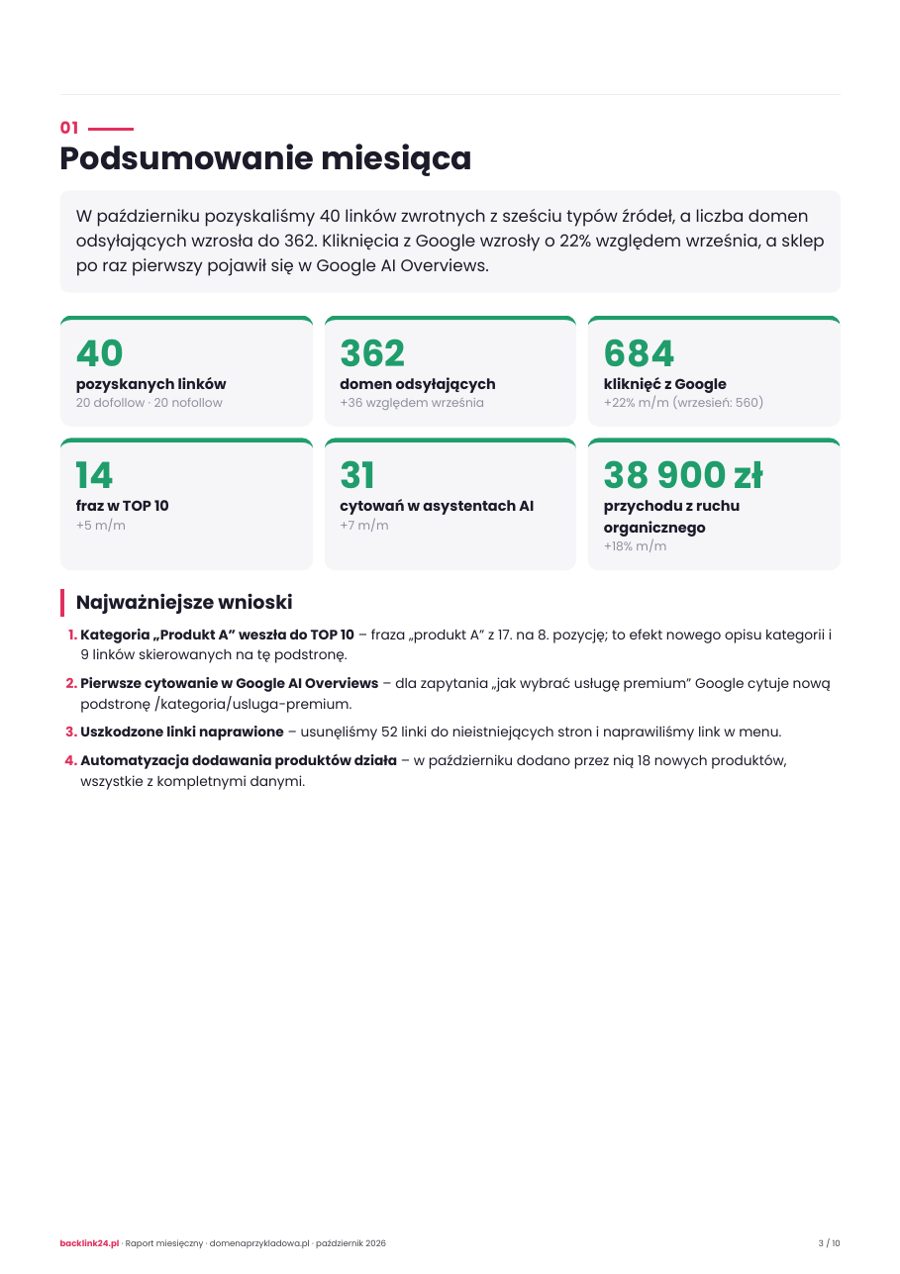
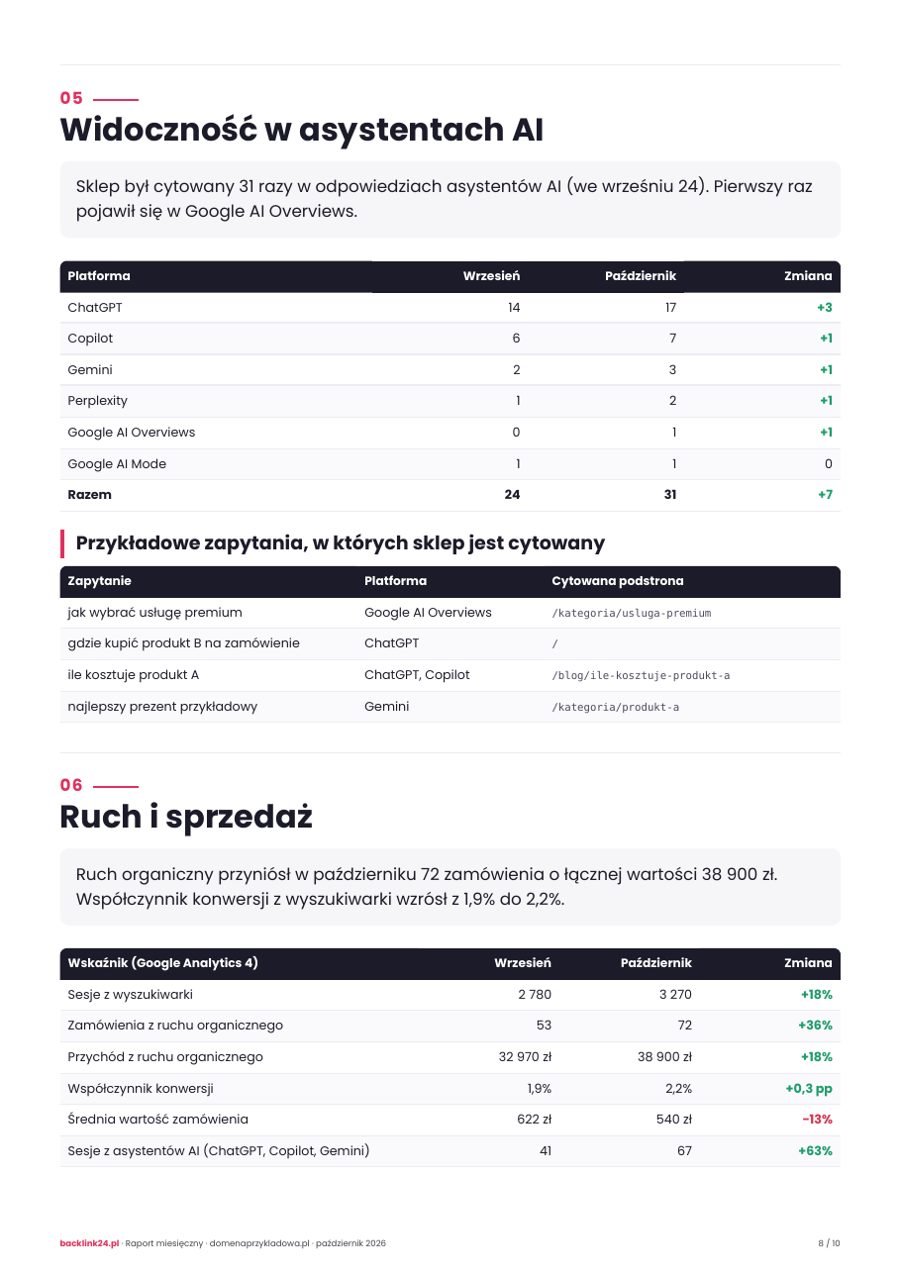
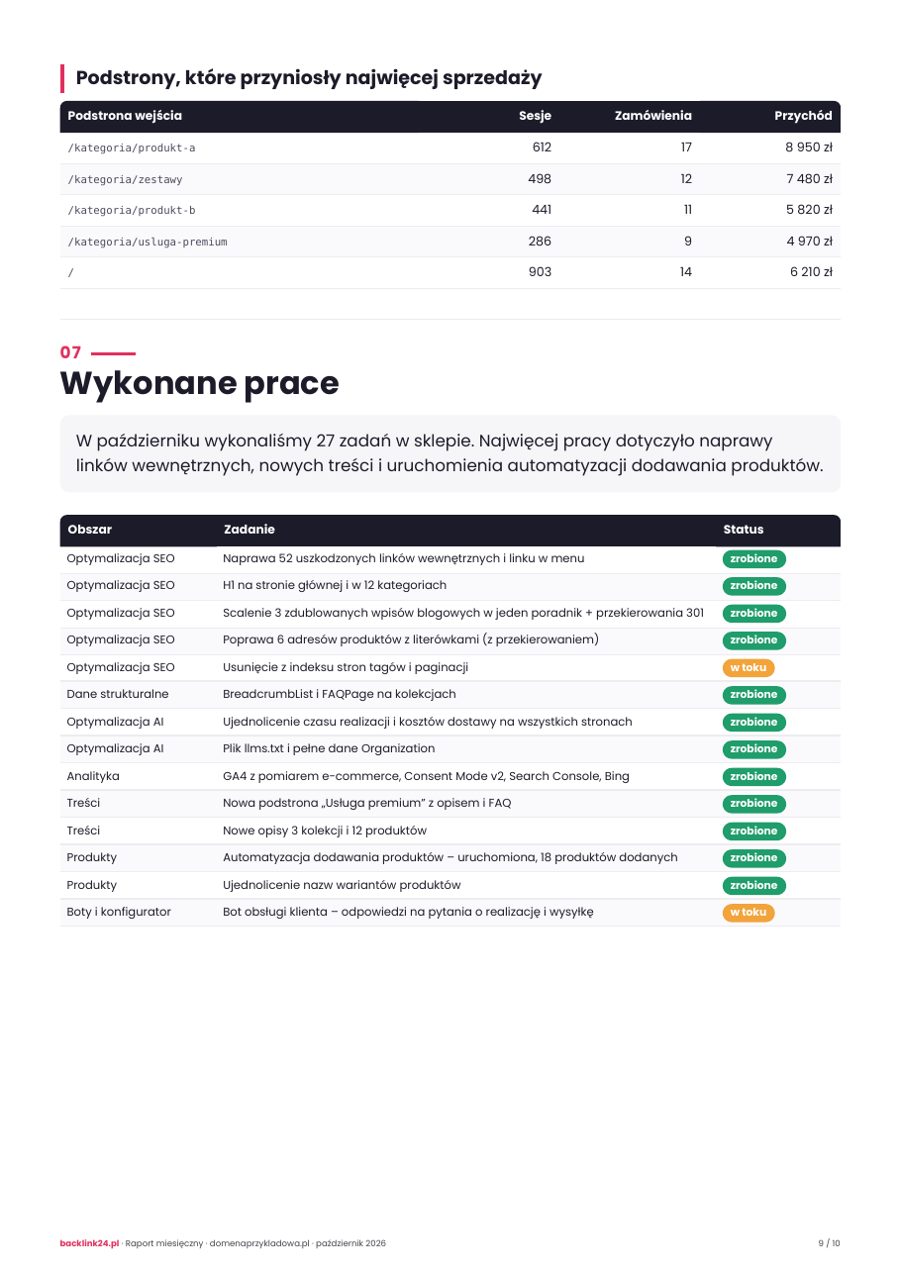
Tak wygląda raport, który dostajesz co miesiąc
Przykład na danych przykładowych: lista pozyskanych linków z adresami, widoczność w Google i w asystentach AI, ruch i sprzedaż z Google Analytics 4, wykonane prace i plan na kolejny miesiąc. Pełny raport ma 10 stron.